

Приложение VPN на ПК может не отображаться на панели задач, если оно свёрнуто в область уведомлений, работает в фоне или не запущено. В Windows сначала проверьте скрытые значки возле часов, затем откройте приложение через «Пуск». Отсутствие значка само по себе не показывает, включён VPN или выключен: статус подключения нужно проверить отдельно.
Коротко: что сделать
Откройте VPN через значок возле часов или меню «Пуск», чтобы проверить состояние приложения.
- Если возле часов есть стрелка «Показать скрытые значки», нажмите её и найдите значок своего VPN.
- Нажмите значок VPN. Если появится меню, выберите «Открыть» или «Показать», если такой пункт есть.
- Если значка нет, откройте «Пуск», введите название приложения VPN и выберите «Открыть».
- В окне приложения проверьте статус подключения. По одному значку на панели задач определить его нельзя.
- Чтобы оставить ярлык под рукой, найдите приложение через «Пуск», нажмите на результат правой кнопкой мыши и выберите «Закрепить на панели задач», если этот пункт доступен.
Почему VPN на ПК не отображается на панели задач
У некоторых VPN-приложений после закрытия окна остаётся только значок в области уведомлений возле часов. Эту область часто называют треем. Значок там и кнопка открытого окна на панели задач выполняют разные задачи.
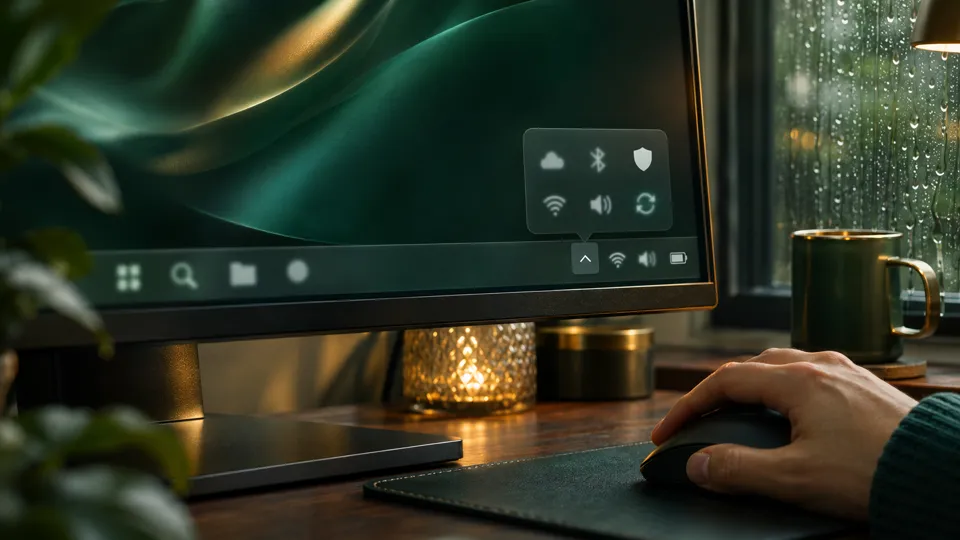
- Кнопка на панели задач обычно позволяет перейти к открытому окну приложения.
- Значок возле часов может открывать меню управления приложением, которое работает в фоне.
- Закреплённый ярлык служит для запуска приложения и сам по себе не подтверждает подключение VPN.
Если значок исчезает после нажатия крестика, откройте приложение снова и посмотрите настройки поведения окна. Если есть пункт вроде «Сворачивать в трей» или «При закрытии сворачивать», проверьте его значение. Название и наличие такого пункта зависят от приложения.
Как вернуть доступ к окну VPN
Повторный запуск через «Пуск» может открыть окно уже работающего VPN-приложения. После открытия проверьте статус соединения и нужную кнопку управления.

Если окно доступно через сочетание Alt + Tab, выберите его. Когда оно появляется в переключателе, но остаётся невидимым на рабочем столе, воспользуйтесь инструкцией как вернуть окно VPN из-за пределов экрана.
Если пропала вся панель задач, подведите указатель к краю экрана, где она обычно находится. При автоматическом скрытии панель появляется после наведения. Это настройка отображения Windows, а не признак сбоя VPN.
Закрепление ярлыка помогает быстрее запускать приложение. Оно не меняет поведение крестика и не заставляет VPN автоматически подключаться.
Что делать, если значок и окно не появились
Если запуск через «Пуск» не возвращает окно, дальнейшие действия зависят от того, что происходит на экране.
- Если приложение открывается и сразу исчезает, то перейдите к статье VPN на ПК закрывается сразу после запуска.
- Если ярлык сообщает, что приложение перемещено или удалено, то проверьте его по инструкции о неработающем ярлыке VPN.
- Если окно открылось, но кнопка подключения не отвечает, то используйте проверки кнопки подключения VPN.
- Если VPN есть в списке процессов «Диспетчера задач», но окно не открывается, то перезагрузите компьютер после сохранения документов. Наличие процесса ещё не подтверждает активное VPN-соединение.
- Если после перезагрузки ничего не изменилось, то откройте помощь MGK VPN и укажите название приложения, версию Windows и результат запуска через «Пуск».
Не переустанавливайте приложение только из-за пропавшей кнопки на панели задач. Сначала проверьте скрытые значки и запуск через «Пуск»: возможно, окно просто закрыто, а приложение продолжает работать в фоне.
Частые вопросы
VPN отключился, если его значок пропал?
По отсутствию значка нельзя определить состояние VPN. Откройте приложение через «Пуск» или область уведомлений и проверьте статус подключения.
Почему после нажатия крестика VPN остаётся возле часов?
Некоторые приложения при закрытии окна продолжают работать в фоне. Проверьте настройки сворачивания в трей, если они есть в вашем приложении.
Закреплённый значок означает, что VPN включён?
Нет. Закреплённый значок позволяет запускать приложение, а состояние VPN нужно смотреть в самом приложении.
Нужно ли переустанавливать VPN из-за исчезнувшего значка?
Сначала проверьте скрытые значки возле часов и откройте VPN через «Пуск». Пропавшая кнопка на панели задач сама по себе не указывает на повреждение приложения.
Проверено 14 ноября 2026 года. Для проверки подключения и помощи используйте бот MGK VPN.
Все статьиЧитайте также
Раздел: Компьютер