

Ярлык VPN на ПК сообщает, что приложение перемещено или удалено, когда Windows не находит файл запуска по сохранённому пути. Это бывает после обновления, переноса папки или удаления программы. Сначала попробуйте открыть VPN через меню «Пуск»: если приложение запускается, достаточно создать новый ярлык; если его файлов нет, понадобится повторная установка.
Коротко: что сделать
- В окне с предложением удалить ярлык нажмите «Нет», пока не проверите приложение.
- Откройте «Пуск», введите название VPN-приложения и попробуйте запустить найденную программу.
- Нажмите правой кнопкой мыши на старый ярлык, выберите «Свойства» и откройте вкладку «Ярлык». Посмотрите поле «Объект».
- Нажмите «Расположение файла» и проверьте, открывается ли папка с программой.
- Если приложение найдено и запускается, создайте новый ярлык. Если файл отсутствует, воспользуйтесь инструкцией по установке.
Почему ярлык VPN на ПК перестал находить приложение
Ярлык хранит путь к файлу запуска, поэтому после изменения этого пути он может перестать работать. Сам значок на рабочем столе при этом остаётся.

Например, приложение могло находиться в папке, которую затем переименовали или перенесли. После обновления старый ярлык тоже может ссылаться на прежний файл. Если программу удалили, оставшийся значок уже нечего запускать.
Отдельный случай: приложение запускали из распакованной папки в «Загрузках», а позже эту папку убрали. Если установщик находится в архиве, используйте инструкцию по установке из ZIP.
Сообщение о перемещённом файле появляется до открытия приложения. Смена сети или настроек подключения не исправит путь в ярлыке.
Как создать новый ярлык для найденного приложения
Создайте новый ярлык из папки с приложением, которое удалось запустить.
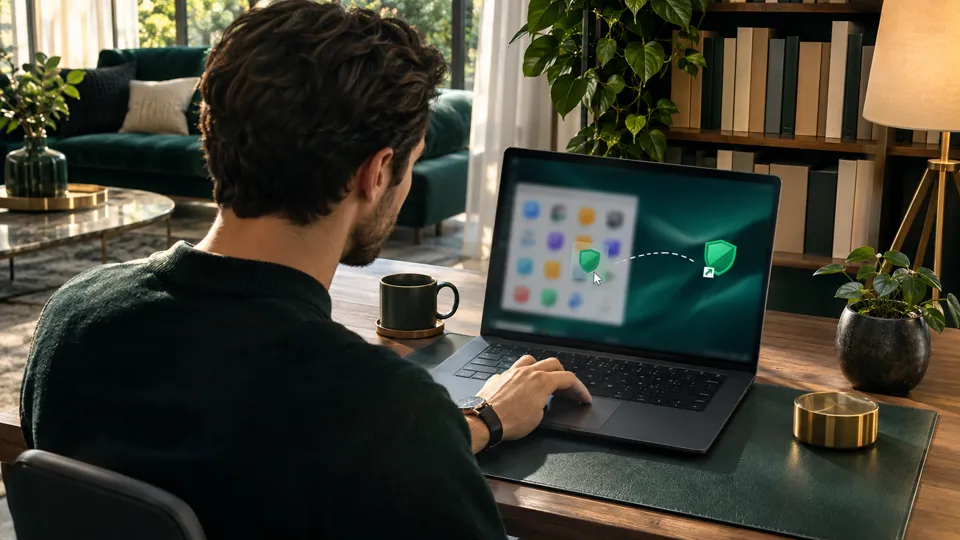
Если программа находится через «Пуск», нажмите правой кнопкой мыши на результат поиска и выберите «Открыть расположение файла», если такой пункт доступен. Если открылся ярлык, его расположение можно проверить через «Свойства» и кнопку «Расположение файла».
В папке программы найдите файл, который запускает VPN. Нажмите на него правой кнопкой мыши и выберите «Отправить» → «Рабочий стол (создать ярлык)». Если пункт «Отправить» скрыт, сначала нажмите «Показать дополнительные параметры».
Откройте приложение новым ярлыком. После успешного запуска старый значок можно удалить. Удаление ярлыка с рабочего стола не удаляет само приложение.
Если новый ярлык не помог
Дальнейшее действие зависит от того, найден ли файл запуска и что происходит при его открытии.
- Если папку программы переносили на внешний накопитель, то подключите его и проверьте запуск ещё раз.
- Если файла нет, то проверьте «Корзину». Восстанавливайте его только в том случае, если узнаёте собственное случайное удаление.
- Если защитная программа сообщала об удалении файла, то посмотрите её журнал. Не отключайте защиту ради запуска; уточните дальнейшие действия в поддержке.
- Если приложение отсутствует, то установите его заново по инструкции. Перед этим убедитесь, что у вас есть доступ к данным для повторного подключения: сохранение настроек при переустановке не гарантировано.
- Если приложение открывается и сразу закрывается, то используйте отдельную инструкцию по сбою запуска.
Если причина осталась непонятной, передайте поддержке название приложения, текст ошибки и сведения о том, запускается ли оно через «Пуск».
Частые вопросы
Сообщение означает, что VPN точно удалён?
Нет. Windows сообщает, что не находит файл по пути из ярлыка. Приложение может оставаться на компьютере и открываться через меню «Пуск».
Можно ли удалить сломанный ярлык?
Да. Удаление ярлыка с рабочего стола не удаляет приложение. Сначала найдите программу и проверьте, что можете её открыть.
Нужно ли покупать подписку заново?
Ошибка ярлыка сама по себе не говорит о состоянии подписки. Сначала восстановите запуск приложения, затем проверьте доступ к своему подключению.
Почему ошибка появилась после обновления VPN?
После обновления мог измениться путь к файлу запуска, а старый ярлык сохранил прежний адрес. Если обновлённое приложение открывается через «Пуск», создайте для него новый ярлык.
Проверено 7 ноября 2026 года. Для проверки подключения и помощи используйте бот MGK VPN.
Все статьиЧитайте также
Раздел: Компьютер