

Если окно VPN на ПК открывается за пределами экрана, выберите его через Alt + Tab и попробуйте вернуть клавиатурой. Такое бывает после отключения внешнего монитора, изменения разрешения или масштаба: приложение сохраняет прежнее положение окна. В Windows сначала попробуйте перенести окно на текущий дисплей, затем проверьте настройки экранов.
Коротко: что сделать
Начните с выбора окна VPN, чтобы сочетания клавиш действовали на нужное приложение.
- Нажмите Alt + Tab и выберите окно VPN.
- Если подключено несколько мониторов, нажмите Windows + Shift + стрелку влево или вправо: окно переместится между экранами.
- Если окно осталось за краем, нажмите Alt + Пробел. Если доступен пункт «Восстановить», выберите его, затем снова откройте меню и выберите «Переместить».
- Нажимайте клавиши со стрелками, пока окно не появится на экране, затем нажмите Enter.
- Откройте «Параметры → Система → Дисплей» и проверьте расположение экранов, разрешение и масштаб.
Почему окно VPN на ПК уходит за пределы экрана
Обычно приложение запоминает координаты окна, которые больше не соответствуют расположению ваших экранов. Например, раньше VPN открывался на внешнем мониторе, а теперь ноутбук работает отдельно.

После смены разрешения или масштаба часть окна тоже может оказаться за границей рабочего стола. Если виден край окна, но до заголовка нельзя дотянуться мышью, его можно переместить клавиатурой.
Отдельный случай: приложение свернулось в область значков рядом с часами. Нажмите стрелку скрытых значков и найдите значок VPN. Откройте его меню и выберите команду показа окна, если она есть. Название команды зависит от приложения.
Как вернуть окно клавиатурой
Для обычного окна Windows используйте системное меню и команду «Переместить».
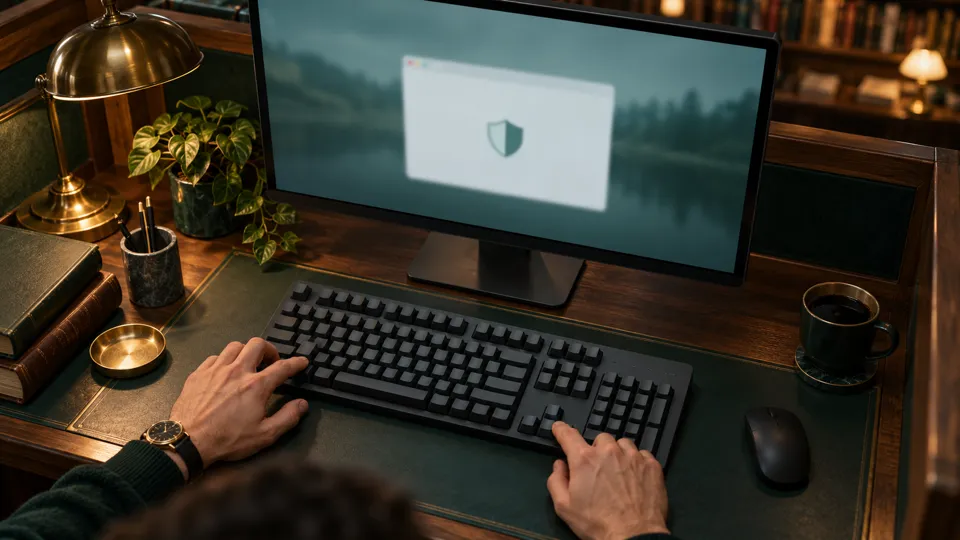
- Выберите VPN через Alt + Tab.
- Нажмите Alt + Пробел, чтобы открыть меню окна.
- Клавишами со стрелками выберите «Переместить» и нажмите Enter. Если пункт недоступен, сначала выберите «Восстановить».
- Нажимайте стрелку в сторону видимой области экрана. Если окно было справа, двигайте его влево; если направление неизвестно, попробуйте разные стороны.
- Когда окно появится, нажмите Enter и расположите его мышью.
Можно также попробовать Windows + стрелка вверх: обычное окно развернётся на своём экране. Это помогает, когда окно лишь частично выходит за границу. Если оно находится на другом дисплее, сначала используйте Windows + Shift + стрелку влево или вправо.
Некоторые приложения используют собственное оформление окна и могут не поддерживать стандартное меню. Тогда переходите к настройкам дисплея.
Если окно всё равно не видно
Проверьте, где Windows размещает рабочий стол, и сохраняется ли проблема после повторного открытия приложения.
- Если внешний монитор отключён, а Windows продолжает считать его активным, нажмите Windows + P и выберите «Только экран компьютера». Используйте этот вариант, когда хотите оставить изображение на основном экране компьютера.
- Если мониторы подключены, но окно появляется с неожиданной стороны, откройте «Параметры → Система → Дисплей», нажмите «Определить» и расположите изображения экранов так, как мониторы стоят на столе.
- Если проблема началась после изменения разрешения или масштаба, выберите рекомендуемые значения в настройках дисплея и снова попробуйте переместить окно.
- Если окно удалось вернуть, закройте его в видимой области и откройте снова. Так вы проверите, сохранило ли приложение новое положение.
- Если приложение есть только среди значков рядом с часами, откройте окно через его меню. Кнопка закрытия у некоторых приложений лишь скрывает интерфейс.
- Если ничего не помогло, обратитесь в помощь MGK VPN. Укажите название приложения, систему и был ли подключён внешний монитор. Не отправляйте ключ подключения.
Когда окно вернётся, проверьте состояние соединения внутри приложения: само появление окна не означает, что VPN подключён. Порядок проверки описан в статье «Как включить VPN на компьютере».
Частые вопросы
Нужно ли переустанавливать VPN из-за невидимого окна?
Начните с перемещения окна и проверки настроек дисплея. Переустановка может не помочь, если приложение сохраняет прежнее положение в настройках.
Как выбрать VPN, если на экране его не видно?
Нажмите Alt + Tab и выберите окно VPN среди открытых приложений. Если его там нет, проверьте скрытые значки рядом с часами.
Почему пункт «Переместить» недоступен?
У развёрнутого окна сначала нужно выбрать «Восстановить» в меню Alt + Пробел. Затем откройте меню повторно и выберите «Переместить».
Продолжает ли VPN работать, когда окно за краем экрана?
Положение окна само по себе не определяет состояние VPN. Верните окно и посмотрите статус соединения в приложении.
Проверено 28 октября 2026 года. Для проверки подключения и помощи используйте бот MGK VPN.
Все статьиЧитайте также
Раздел: Компьютер