

Чтобы подключить VPN на Android, откройте приложение на весь экран и нажмите кнопку подключения: показывать его поверх других окон обычно не требуется. Если приложение скрыто, вернитесь на главный экран и нажмите его значок. Затем подтвердите системный запрос на создание VPN-соединения, если он появится, и проверьте статус подключения в приложении.
Коротко: что сделать
- Вернитесь на главный экран телефона кнопкой «Домой» или жестом перехода домой.
- Нажмите значок VPN-приложения либо откройте «Недавние приложения» и выберите его карточку.
- Если VPN открылся в маленьком окне, найдите в меню этого окна команду «Развернуть» или значок разворачивания. Название зависит от телефона.
- В главном окне VPN нажмите кнопку подключения. Она может называться «Подключить» или выглядеть как кнопка питания.
- Если Android покажет запрос на подключение VPN, проверьте название приложения и нажмите «ОК». Дождитесь статуса подключения.
Нужно ли VPN разрешение «Поверх других приложений»
Для обычного подключения VPN разрешение «Поверх других приложений» обычно не нужно. Оно позволяет приложению показывать плавающие кнопки и другие элементы над открытыми программами.

Обычное окно приложения открывается после нажатия на его значок. Системный запрос на создание VPN-соединения появляется отдельно. Разрешение на показ поверх других приложений не заменяет подтверждение этого запроса.
Не включайте это разрешение только ради попытки вернуть пропавшее окно. Сначала откройте VPN с главного экрана. Если приложение прямо запрашивает плавающую кнопку, уточните назначение этой функции в его инструкции.
Как вернуть окно VPN на Android на передний план
Выберите VPN в списке недавних приложений или запустите его через значок на главном экране. Если поверх него остаётся другое плавающее окно, сверните или закройте это окно его собственной кнопкой управления.
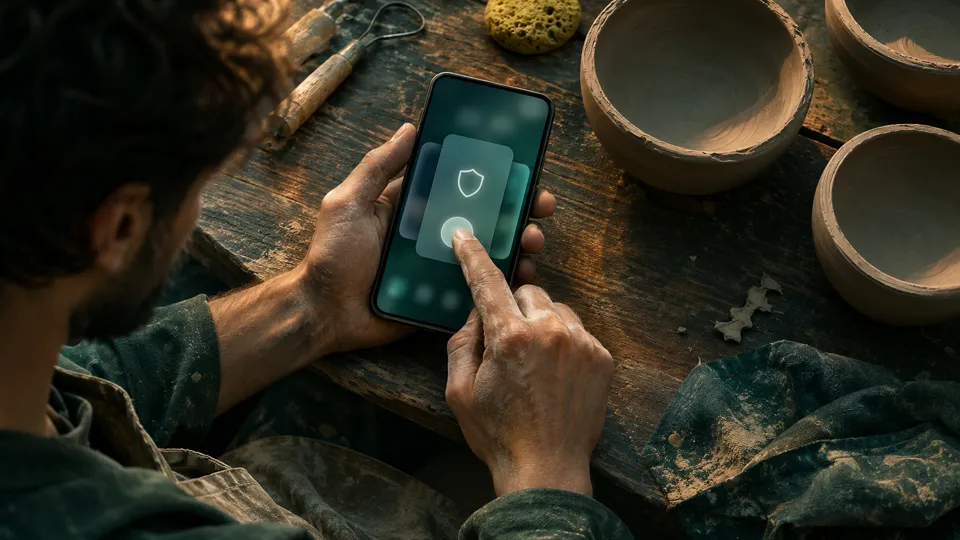
На некоторых телефонах приложения могут открываться в плавающем режиме или занимать часть экрана. Если вы видите рамку и панель управления окном, попробуйте развернуть его. Названия команд и расположение значков зависят от оболочки Android.
Когда VPN виден только на части дисплея, воспользуйтесь отдельной инструкцией по разворачиванию приложения. Если исчез сам значок, прочитайте, как найти и открыть VPN на Android.
После подключения можно перейти в нужное приложение. Постоянно держать окно VPN поверх него обычно не требуется. Если связь сохраняется только при открытом окне, проверьте работу VPN в фоне.
Если окно по-прежнему не появляется
Дальнейшее действие зависит от того, что происходит после нажатия на значок.
- Если открывается другое приложение, то вернитесь на главный экран и найдите VPN в общем списке установленных приложений.
- Если VPN появляется и сразу закрывается, то используйте инструкцию для приложения, которое закрывается после запуска.
- Если окно открылось, но системная кнопка «ОК» не нажимается, то перейдите к проверке окна разрешения Android.
- Если приложение показывает подключение, но нужный сайт не открывается, то проверьте VPN без доступа к интернету.
- Если после повторного открытия окна ничего не изменилось, то перезагрузите телефон и запустите VPN снова.
Если затруднение осталось, обратитесь в поддержку MGK VPN. Укажите модель телефона, версию Android, название приложения и что именно видно после запуска: главный экран, маленькое окно, пустой экран или сообщение об ошибке.
Частые вопросы
Можно ли включить VPN без плавающей кнопки?
Да, обычно достаточно открыть VPN-приложение и нажать кнопку подключения в его главном окне. Плавающая кнопка для этого не требуется.
Где искать настройку «Поверх других приложений»?
Откройте настройки Android и найдите через поиск «Поверх других приложений» или «Поверх других окон». Название зависит от телефона; для обычного подключения VPN включать эту настройку обычно не нужно.
Нужно ли оставлять VPN на экране после подключения?
Обычно после подключения можно перейти в другое приложение. Если VPN отключается при сворачивании, нужно проверить ограничения работы в фоне.
Отсутствие окна означает, что VPN выключен?
Нет, видимость окна сама по себе не показывает состояние соединения. Откройте VPN-приложение и проверьте его статус подключения.
Проверено 20 ноября 2026 года. Для проверки подключения и помощи используйте бот MGK VPN.
Все статьиЧитайте также
Раздел: Android