
Чтобы подключить VPN на Android, разверните приложение на весь экран, затем нажмите кнопку подключения и подтвердите системный запрос, если он появится. Если приложение занимает только часть дисплея, проверьте разделённый экран, плавающее окно и режим управления одной рукой. Названия пунктов зависят от устройства и версии Android; удалять приложение для этой проверки не нужно.
Коротко: что сделать
Сначала верните приложению обычный размер окна, чтобы увидеть кнопку подключения.
- Если видна клавиатура, скройте её кнопкой «Назад» или стрелкой скрытия клавиатуры.
- Если рядом открыто другое приложение, перетащите разделитель к краю экрана, оставляя VPN-приложение на экране.
- Если VPN открыт в отдельном плавающем окне, откройте меню в его верхней части и выберите «Развернуть», если такой пункт есть.
- Если уменьшился весь интерфейс телефона, найдите через поиск в «Настройках» пункт «Управление одной рукой» и отключите этот режим.
- Откройте VPN-приложение, нажмите «Подключить» или кнопку включения. В системном запросе на создание VPN-подключения нажмите «ОК», если он появился.
Как развернуть VPN на Android на весь экран
Способ зависит от того, что видно вокруг уменьшенного приложения.
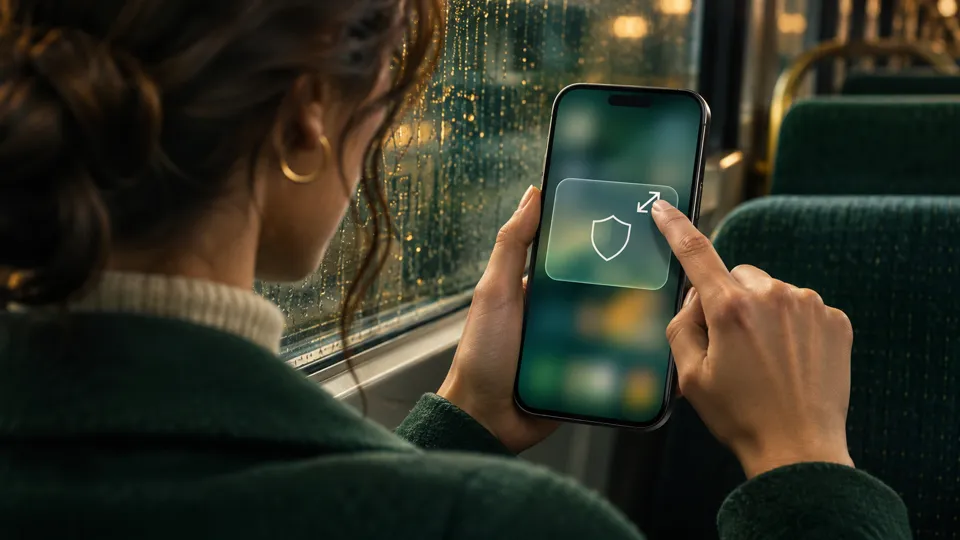
При разделённом экране рядом с VPN находится другое приложение, а между ними видна полоса. Перетащите её так, чтобы область VPN увеличилась и заняла экран. Направление движения зависит от расположения окон.
У плавающего окна обычно видны границы и элементы управления сверху, а позади остаётся рабочий стол или другое приложение. Коснитесь верхней панели окна и найдите команду разворачивания. Название и значок могут отличаться на разных телефонах.
При управлении одной рукой уменьшается весь интерфейс, включая системные элементы. Отключите этот режим в настройках телефона, затем снова откройте VPN.
Если приложение уже занимает весь экран, но надписи и кнопки не помещаются, воспользуйтесь отдельной инструкцией для Android с крупным шрифтом.
Как подключиться после разворачивания окна
Когда кнопка подключения видна полностью, включите VPN и проверьте статус в самом приложении.
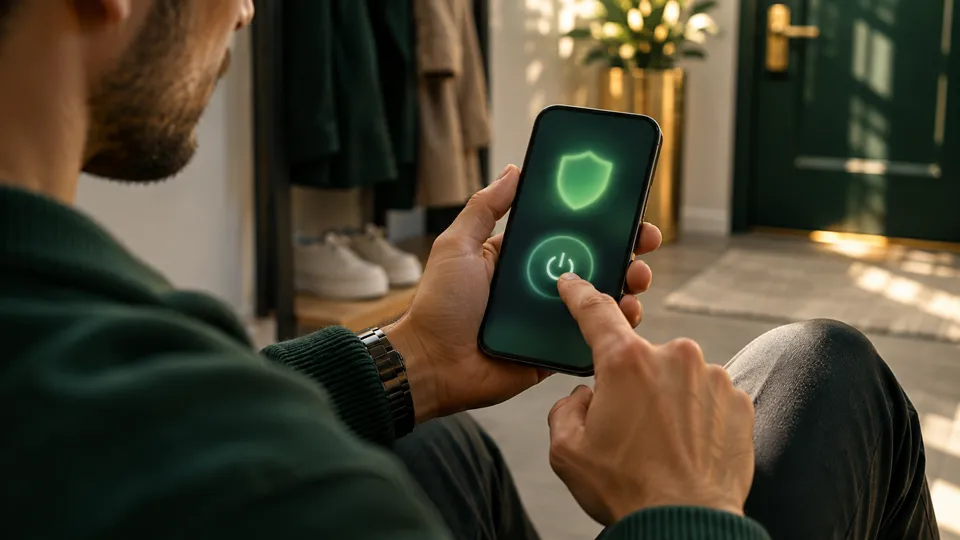
Если подключение уже добавлено, нажмите «Подключить» или кнопку включения. Подтвердите системный запрос, если он появился. Дождитесь статуса, который сообщает об установленном соединении, затем откройте нужный сайт или приложение и проверьте загрузку.
Если список подключений пуст, изменение размера окна само по себе не добавит настройки. Следуйте инструкции по настройке VPN на Android.
Если системное окно видно целиком, но подтвердить запрос не получается, перейдите к статье «Почему на Android не нажимается „ОК“».
Что делать, если окно всё ещё обрезано
Если после разворачивания часть интерфейса остаётся скрытой, проверьте повторное открытие приложения и характер сбоя.
- Если VPN снова запускается маленьким окном, то закройте его через список недавних приложений и откройте обычным значком на рабочем столе или в списке приложений.
- Если нижние кнопки закрывает клавиатура, то скройте её и повторите подключение.
- Если приложение занимает весь экран, но его часть пустая или элементы накладываются друг на друга, то перезагрузите телефон и откройте приложение заново.
- Если проблема сохраняется только в VPN-приложении, то проверьте наличие обновления. Перед обновлением прочитайте, как сохранить настройки VPN на Android.
- Если кнопка остаётся недоступной, то обратитесь через раздел помощи. Укажите модель телефона, версию Android, название приложения и опишите, какая часть окна видна. Если прикладываете снимок экрана, скройте VPN-ключ и QR-код.
Частые вопросы
Маленькое окно означает, что VPN отключён?
Размер окна сам по себе не показывает состояние VPN. Проверьте статус подключения в приложении.
Где найти «Развернуть», если такой кнопки нет?
Проверьте меню в верхней части плавающего окна. Если команды нет, закройте окно через список недавних приложений и откройте VPN обычным значком.
Нужно ли заново добавлять VPN-ключ?
Если сохранённое подключение видно в приложении, повторно добавлять ключ не нужно. Сначала разверните окно и попробуйте включить это подключение.
Поможет ли переустановка приложения?
Начните с изменения режима окна, повторного открытия и перезагрузки телефона. Переустановка может удалить сохранённые настройки, поэтому сначала убедитесь, что сможете восстановить подключение.
Проверено 10 ноября 2026 года. Для проверки подключения и помощи используйте бот MGK VPN.
Все статьиЧитайте также
Раздел: Android