

Чтобы открыть VPN на Android, если значок исчез с главного экрана, найдите приложение в списке всех приложений и нажмите на него. Удаление ярлыка с рабочего стола само по себе не удаляет приложение и его настройки. Если поиск ничего не находит, проверьте раздел «Приложения» в настройках телефона: там можно выяснить, осталось ли приложение установленным.
Коротко: что сделать
Начните с поиска установленного приложения, чтобы открыть VPN и вернуть ярлык.
- Откройте список всех приложений: на многих телефонах для этого нужно провести вверх по главному экрану.
- Введите в поиске название приложения, через которое вы подключали VPN. Оно может отличаться от названия сервиса.
- Нажмите на найденный значок, чтобы открыть приложение.
- Чтобы вернуть ярлык, удерживайте значок и выберите «Добавить на главный экран» либо перетащите его на свободное место рабочего стола.
- Если приложение не нашлось, откройте «Настройки → Приложения» и найдите его там. При необходимости нажмите «Все приложения».
Названия пунктов и способ открытия списка приложений зависят от телефона и оболочки Android.
Как вернуть значок VPN на главный экран
Вернуть значок можно из списка приложений, если VPN-приложение установлено и отображается в нём.
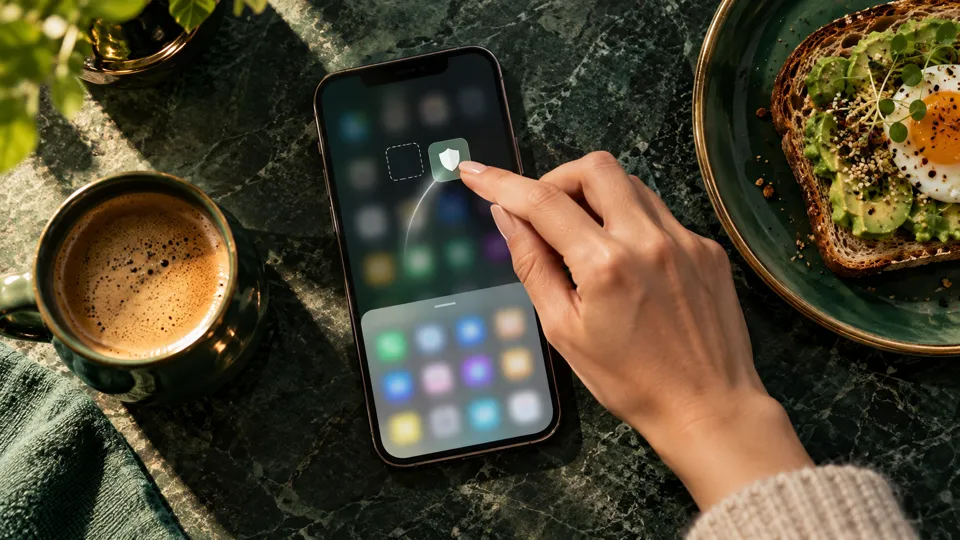
Сначала просмотрите папки и соседние страницы рабочего стола. Ярлык мог переместиться при перестановке значков. Если нашли его в папке, удерживайте значок и перетащите на главный экран.
Если приложение находится через поиск по списку приложений, откройте его и убедитесь, что это ваш привычный VPN-клиент. Затем добавьте ярлык через долгое нажатие. Если пункт «Добавить на главный экран» отсутствует, попробуйте удерживать значок и перетащить его на рабочий стол.
На телефонах, где все приложения размещаются сразу на рабочих столах, отдельного списка может не быть. В таком случае проверьте папки и настройки главного экрана.
Как открыть VPN через настройки Android
Карточка приложения в настройках помогает проверить, установлен ли VPN-клиент, и иногда позволяет сразу запустить его.

Откройте «Настройки → Приложения», перейдите к полному списку и выберите нужное название. Если в карточке есть кнопка «Открыть», нажмите её. Эта кнопка доступна не на каждом телефоне.
Если вместо неё видна кнопка «Включить», приложение отключено. Нажмите «Включить», затем снова проверьте список приложений.
Раздел «VPN» в настройках сети показывает подключения, но не заменяет список установленных приложений. Наличие записи в этом разделе не означает, что ярлык VPN-клиента должен быть на рабочем столе.
После запуска посмотрите статус соединения в самом приложении. Исчезновение ярлыка само по себе не показывает, подключён VPN или отключён. Если нужно управлять соединением при скрытом уведомлении, воспользуйтесь отдельной инструкцией.
Что проверить, если приложение не находится
Если обычный поиск не помог, проверьте скрытие значка, профиль телефона и состояние приложения перед переустановкой.
- Если приложение есть в настройках, но отсутствует в списке приложений, то проверьте настройки главного экрана или приложения, которое отвечает за рабочий стол. Если там есть пункт «Скрытые приложения», найдите в нём VPN-клиент и отмените скрытие.
- Если вы пользовались VPN в другом профиле или пространстве телефона, то переключитесь туда. Подробности есть в статье о VPN во втором пространстве Android.
- Если телефон предлагает восстановить архивированное приложение, то следуйте инструкции по восстановлению после архивации.
- Если приложение отсутствует в полном списке настроек в нужном профиле, то установите его по инструкции MGK VPN. После удаления приложения может понадобиться снова добавить подключение.
- Если приложение открывается через настройки, но ярлык не удаётся вернуть, то перезагрузите телефон и повторите добавление. Если проблема остаётся, обратитесь в помощь и укажите модель телефона, название VPN-приложения и что видно в его карточке.
Не очищайте данные приложения ради возвращения значка: это может удалить сохранённые подключения.
Частые вопросы
VPN удалился, если я нажал «Убрать» на главном экране?
Если команда убрала только ярлык, приложение осталось установленным. Найдите его в списке приложений или в разделе «Настройки → Приложения».
Почему поиск по слову VPN ничего не показывает?
Название приложения может не содержать слово VPN и отличаться от названия сервиса. Ищите название клиента, который вы устанавливали для подключения.
Нужно ли заново добавлять подключение после возврата ярлыка?
Если вы только вернули ярлык установленного приложения, повторно добавлять подключение обычно не нужно. Откройте приложение и проверьте, сохранилось ли оно в списке.
Может ли VPN работать, когда значка на рабочем столе нет?
Да, отсутствие ярлыка на рабочем столе само по себе не отключает VPN. Проверьте состояние соединения в приложении или в разделе VPN настроек Android.
Проверено 2 ноября 2026 года. Для проверки подключения и помощи используйте бот MGK VPN.
Все статьиЧитайте также
Раздел: Android