

VPN на ПК может не запускаться после переноса на внешний диск, потому что простое перемещение папки нарушает пути к файлам приложения и его служебным компонентам. Также накопитель может быть отключён или получить другую букву в Windows. Сначала проверьте доступность диска и запуск из папки, затем при необходимости восстановите установку на внутреннем диске.
Коротко: что сделать
Проверьте доступность файлов, прежде чем удалять или переустанавливать VPN.
- Откройте «Проводник» → «Этот компьютер» и убедитесь, что внешний диск отображается и открывается.
- Найдите на нём папку VPN и попробуйте открыть само приложение вместо старого ярлыка.
- Если приложение открылось, нажмите старый ярлык правой кнопкой мыши → «Свойства» → «Ярлык» и проверьте поле «Объект».
- Если запуск не удался, сохраните доступ к аккаунту или исходным настройкам подключения. Скопированная папка приложения не гарантирует сохранность настроек.
- Откройте «Параметры» → «Приложения», найдите VPN в списке установленных приложений и при необходимости переустановите его по инструкции, выбрав внутренний диск.
Почему VPN на ПК не запускается с внешнего диска
Установленное приложение может зависеть от расположения, которое было задано при установке. Перетаскивание папки на другой диск меняет место хранения файлов, но не обязательно обновляет связанные с ними настройки Windows.
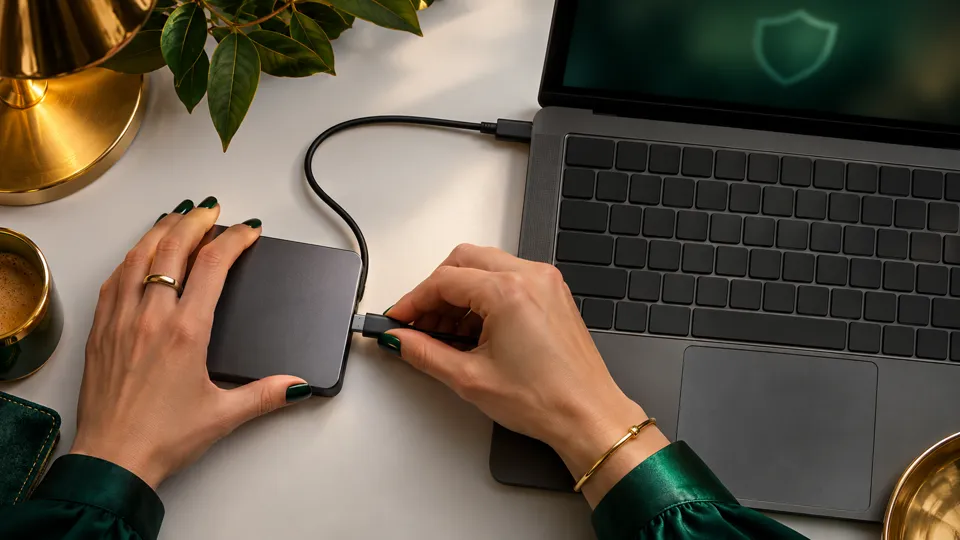
Возможные причины различаются по признакам:
- Ярлык сообщает, что объект перемещён или удалён: он может указывать на прежнюю папку.
- Внешний диск отсутствует в «Этот компьютер»: Windows пока не видит файлы приложения.
- Диск открывается, но его буква изменилась: сохранённый путь к приложению может больше не совпадать с текущим.
- Окно появляется, но возникает ошибка службы: часть компонентов могла остаться привязана к прежнему расположению.
Если приложение открывается из папки, а через ярлык нет, воспользуйтесь отдельной инструкцией по восстановлению ярлыка VPN. Переустановка в таком случае может не понадобиться.
Как вернуть VPN на внутренний диск
Для приложения, установленного через установщик, надёжнее восстановить установку штатным способом. Простое копирование папки обратно может оказаться недостаточным, особенно если после переноса уже запускалось обновление.

Перед удалением убедитесь, что сможете снова войти в приложение или добавить подключение. Если доступен экспорт настроек, сохраните их в личном месте. Подробности есть в статье о переносе настроек VPN на Windows.
Удалите приложение через список установленных программ Windows, затем установите его заново по инструкции подключения. Если установщик предлагает выбрать папку, укажите расположение на внутреннем диске. Не переносите туда старую папку поверх новой установки.
После установки откройте VPN, восстановите подключение и проверьте нужный сайт. Копию на внешнем диске удаляйте только после того, как убедитесь, что приложение запускается и нужные настройки доступны.
Что делать, если запуск не восстановился
Следующий шаг зависит от сообщения на экране.
- Если внешний диск не открывается, то проверьте его подключение и доступность обычных файлов. Не форматируйте накопитель ради запуска VPN.
- Если появляется «Служба не запущена», то перейдите к проверке службы VPN. Исправление ярлыка такую ошибку не устраняет.
- Если Windows сообщает об отсутствии DLL-файла, то используйте инструкцию для этой ошибки, а не скачивайте отдельные файлы из случайных источников.
- Если на внутреннем диске не хватает места для установки, то сначала освободите его по инструкции о нехватке места.
- Если после переустановки ошибка остаётся, то обратитесь в поддержку. Укажите название приложения, версию Windows, способ переноса и точный текст ошибки. На снимке экрана скройте данные доступа.
Частые вопросы
Можно ли просто перенести папку VPN обратно?
Возврат в прежнюю папку может помочь, если после переноса больше ничего не менялось. Если ошибка остаётся, восстановите приложение через установщик или переустановите его, предварительно сохранив настройки.
Поможет ли запуск от имени администратора?
Он не исправит отсутствующие файлы или путь к отключённому диску. Сначала проверьте, доступна ли папка приложения и запускается ли VPN непосредственно из неё.
Можно ли постоянно запускать VPN с внешнего диска?
Это зависит от приложения и поддерживаемого способа установки. Если разработчик не предусматривает переносимую версию или установку на внешний диск, используйте внутренний диск.
Сохранятся ли подключения после переустановки?
Это зависит от приложения и выбранного способа удаления. Заранее проверьте возможность экспорта настроек и убедитесь, что сможете восстановить доступ.
Проверено 22 ноября 2026 года. Для проверки подключения и помощи используйте бот MGK VPN.
Все статьиЧитайте также
Раздел: Компьютер