

Если пульт Android TV не позволяет вставить VPN-ссылку, попробуйте ввести её с телефона через функцию пульта или подключить внешнюю клавиатуру. Способ зависит от телевизора и VPN-приложения: передача текста с телефона доступна не везде, а клавиатура сама по себе не переносит буфер обмена. Если приложение поддерживает импорт файла настроек, можно обойтись без вставки ссылки.
Коротко: что сделать
- Проверьте совместимость приложения с телевизором по инструкции для Android TV. Поддержка Android на телефоне ещё не подтверждает работу на ТВ.
- Откройте в VPN-приложении добавление подключения. Если есть пункт «Добавить по ссылке», выберите его и выделите поле ввода. Названия пунктов могут отличаться.
- Если на телефоне доступна функция «Пульт», свяжите его с телевизором, подтвердите сопряжение по коду на экране и попробуйте ввод текста.
- Если текст не передаётся, попробуйте совместимую внешнюю клавиатуру. При наличии пункта «Импорт из файла» можно выбрать этот способ.
- После добавления сохраните подключение, включите его и подтвердите системный запрос на создание VPN-соединения, если он появится.
Как ввести VPN-ссылку на Android TV с телефона
Телефон поможет, если функция пульта поддерживает ввод текста в поле выбранного VPN-приложения. Обычно для обнаружения телевизора телефон и ТВ нужно подключить к одной домашней сети Wi-Fi.
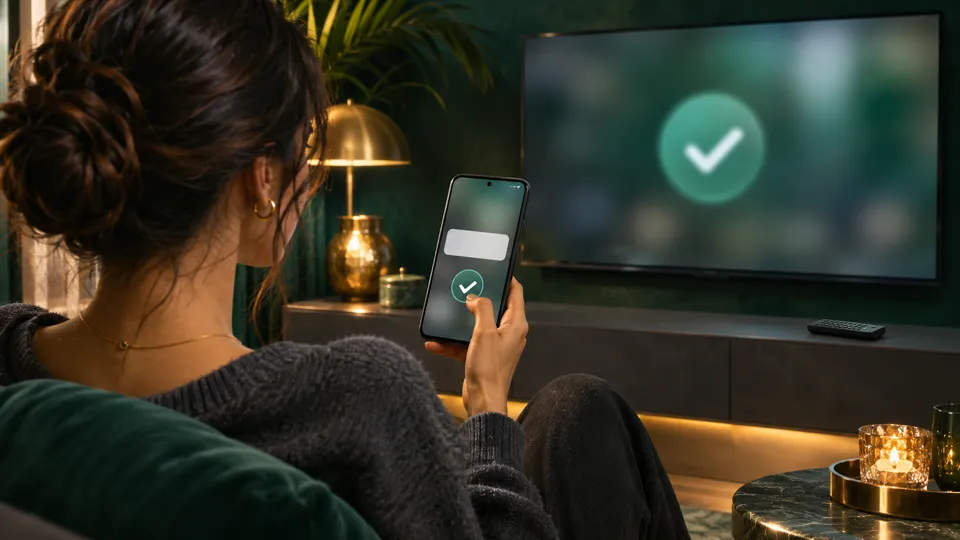
Сначала выделите поле ссылки на телевизоре. Затем откройте клавиатуру в функции пульта на телефоне и попробуйте передать текст. Если доступна вставка, скопируйте исходную ссылку целиком и вставьте её туда.
Проверьте результат на экране ТВ до сохранения. Если стрелки виртуального пульта работают, а текст не появляется, этот способ ввода может не поддерживаться в выбранном поле.
Когда помогут клавиатура и файл настроек
Внешняя клавиатура удобна для ввода, но не получает автоматически ссылку, скопированную на телефоне. Подключайте её способом, который поддерживает телевизор: через USB или Bluetooth. При ручном наборе сверяйте каждый символ с оригиналом и сохраняйте регистр букв.
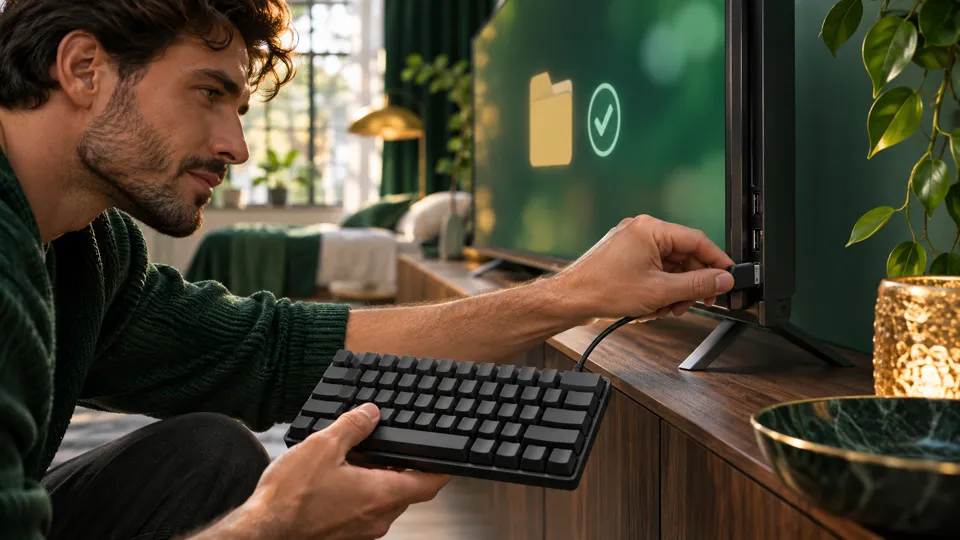
Если приложение принимает файл настроек и у вас есть подходящий файл, перенесите его на телевизор доступным способом и выберите через меню импорта. Самостоятельно сохранять текст ссылки в произвольный файл не нужно: приложение может его не распознать. Подробности есть в статье об импорте VPN из файла.
QR-код на экране ТВ используйте только по инструкции самого приложения. Он может предназначаться для привязки устройства, а не для добавления VPN-ссылки.
Что проверить, если ссылка не добавляется
Причину ищите по тому, на каком шаге остановилась настройка.
- Если пункт вставки отсутствует, то попробуйте ввод с телефона или клавиатуру: удержание кнопки пульта не во всех приложениях открывает меню текста.
- Если приложение сообщает о неверной ссылке, то проверьте, передалась ли она целиком. Поможет проверка неполной ссылки.
- Если профиль сохранился, но соединение не устанавливается, то переходите к проверке подключения.
- Если нужных пунктов меню нет, то обратитесь в поддержку. Укажите модель телевизора или приставки, название приложения и шаг, на котором возникла проблема. Полную ссылку доступа в сообщение или скриншот не включайте.
Частые вопросы
Почему ссылка с телефона не появляется на телевизоре?
Буфер обмена телефона не переносится на Android TV автоматически. Для передачи текста нужна совместимая функция пульта или другой способ импорта, который поддерживает VPN-приложение.
Можно ли набрать VPN-ссылку вручную?
Можно, если приложение позволяет вводить её в поле. Сохраняйте регистр букв и все символы: ошибка при наборе может помешать добавлению подключения.
Любой QR-код в VPN-приложении добавляет подписку?
Нет, назначение QR-кода зависит от приложения. Читайте подпись рядом с ним: код может использоваться для привязки телевизора к другому устройству.
Нужно ли переустанавливать приложение, если нет вставки?
Отсутствие вставки само по себе не означает сбой приложения. Сначала проверьте доступные способы ввода и импорта, а также совместимость приложения с телевизором.
Проверено 24 ноября 2026 года. Для проверки подключения и помощи используйте бот MGK VPN.
Все статьиЧитайте также
Раздел: Если не работает