

Для VPN на Android TV или приставке нужно совместимое приложение, которое принимает ваш ключ и позволяет управлять подключением с пульта. Поддержка Android на телефоне сама по себе не подтверждает работу на телевизоре. Для MGK VPN совместимость с конкретной моделью стоит уточнить до установки и оплаты.
Проверьте систему и приложение
Откройте сведения об устройстве в настройках телевизора или приставки. Запишите модель, название системы и её версию. Если видео воспроизводит подключённая приставка, проверять и настраивать нужно именно её.

Затем найдите инструкцию для своей системы на странице установки. Если подходящего варианта нет, обратитесь в поддержку с названием модели и версией системы.
Перед установкой уточните:
- Подходит ли приложение для этой системы и модели.
- Можно ли с пульта добавить подключение, выбрать его и нажать кнопку включения.
- Принимает ли приложение формат вашего ключа.
Если приложение отсутствует в магазине устройства, не выбирайте случайный установочный файл по похожему названию. Сначала уточните источник и совместимость. Установка телефонной версии ещё не означает, что её интерфейсом получится пользоваться на телевизоре.
Добавьте ключ способом, который есть в приложении
Ключ добавляют внутри VPN-приложения. Поле пароля домашнего Wi-Fi для этого не подходит. Если назначение ключа пока непонятно, прочитайте что такое VPN-ключ.
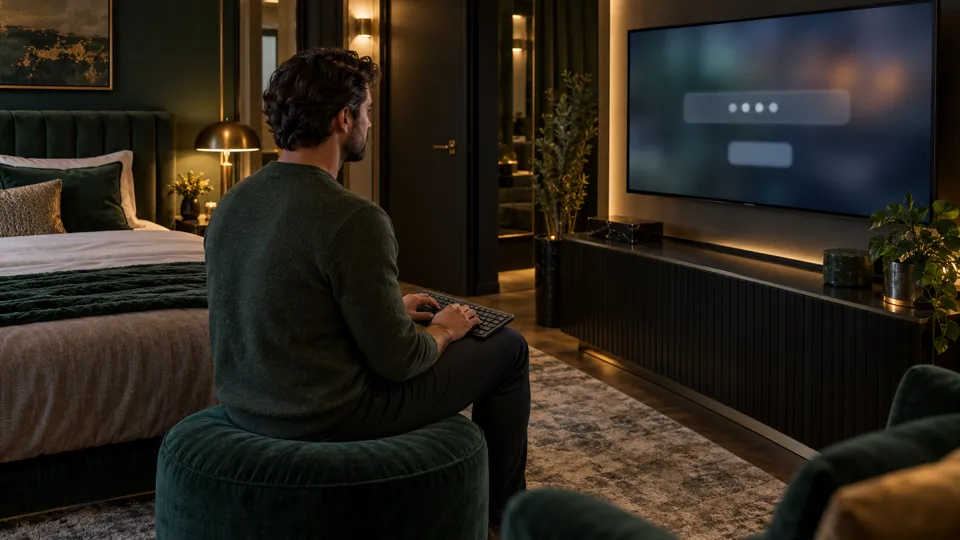
Откройте экран добавления подключения и посмотрите, какие способы предлагает приложение. Дальнейшие действия зависят от его интерфейса:
- Если доступна вставка ключа или ссылки, перенесите значение целиком, без добавленных пробелов и переносов.
- Если приложение предлагает добавление через телефон или код, следуйте инструкции на его экране.
- Если удобного способа переноса нет, уточните порядок действий в поддержке. Не перепечатывайте длинный ключ наугад с пульта.
Не публикуйте ключ и не вводите его на сторонних страницах для переноса текста. Для обращения в поддержку достаточно сначала описать, на каком шаге возникла проблема.
После добавления выберите подключение и включите VPN. Если система запросит разрешение на создание VPN-соединения, проверьте название приложения в запросе и подтвердите его.
Проверьте результат прямо на телевизоре
Наличие ключа в списке означает, что подключение добавлено. Чтобы проверить работу, нужно включить его и открыть нужное приложение.
- До включения VPN убедитесь, что устройство подключено к интернету: откройте доступное видео или другой привычный сервис.
- Включите VPN и дождитесь статуса подключения.
- Откройте приложение, ради которого настраивали VPN. Запустите видео, проверьте звук и перемотку.
- Вернитесь на главный экран, затем снова откройте это приложение и повторите проверку.
Проверяйте воспроизведение с пульта непосредственно на телевизоре или приставке. Успешный просмотр на телефоне не подтверждает подключение другого устройства. Для трансляции с телефона есть отдельный разбор: почему видео работает на телефоне, но не на телевизоре.
Поведение после выключения экрана проверяйте отдельно по инструкции VPN на телевизоре после сна и перезапуска.
Найдите шаг, на котором возникла проблема
Если приложение не устанавливается или кнопки недоступны с пульта, сначала решите вопрос совместимости. Замена ключа не исправит неудобный интерфейс.
Если приложение открывается, но отклоняет ключ, проверьте полноту переноса и поддерживаемый способ добавления. Не пытайтесь вставить ключ во все доступные поля настроек.
Если статус показывает подключение, а видео не загружается, отключите VPN и повторите ту же проверку. Это поможет понять, возникает ли сбой только при включённом VPN. Дальше используйте порядок проверки подключения без интернета.
Для обращения в поддержку подготовьте модель устройства, версию системы, название приложения и точный текст ошибки. На снимке экрана скройте ключ и код добавления подключения.
Частые вопросы
Подойдёт ли для Android TV VPN-приложение с телефона?
Это нужно проверять отдельно. Приложение должно поддерживать систему устройства и позволять управлять подключением с пульта.
Куда вводить VPN-ключ на приставке?
В экран добавления подключения внутри совместимого VPN-приложения. Способ добавления зависит от его интерфейса.
VPN включён на телефоне. Он работает и на телевизоре?
Подключение на телефоне само по себе этого не подтверждает. Проверьте способ подключения телевизора и запустите нужное видео непосредственно на нём.
Как убедиться, что настройка сработала?
Проверьте статус VPN, затем откройте нужное приложение на телевизоре или приставке. Запустите видео и проверьте звук и перемотку.
Что сообщить поддержке, если ключ не добавляется?
Модель устройства, версию системы, название приложения и текст ошибки. Ключ и код добавления на скриншоте нужно скрыть.
Проверено 23 октября 2026 года. Для проверки подключения и помощи используйте бот MGK VPN.
Все статьиЧитайте также
Раздел: ТВ и роутер