

Если реклама перекрывает кнопки VPN на Android, сначала закройте объявление, а если оно появляется и вне VPN, проверьте разрешение «Поверх других приложений». Нажимайте «Подключить» только после того, как увидите интерфейс VPN. Если закрыть рекламу не получается, остановите приложение через настройки телефона и откройте его снова. Очистку данных пока не выполняйте.
Коротко: что сделать
- Найдите на объявлении кнопку закрытия: крестик, «Закрыть» или «Пропустить», если она предусмотрена. Не нажимайте рекламную кнопку «Установить».
- Если объявление не закрывается, откройте «Настройки → Приложения», выберите VPN и нажмите «Остановить» или «Принудительно остановить». Названия пунктов зависят от телефона.
- Откройте VPN снова. Если кнопка доступна, нажмите «Подключить» и подтвердите системный запрос на VPN-соединение.
- Если реклама появляется поверх настроек или других приложений, найдите в настройках «Поверх других приложений» и проверьте, каким приложениям разрешён такой показ.
- Если реклама снова мешает подключению, воспользуйтесь инструкцией по установке или обратитесь в помощь.
Как понять, откуда появляется реклама поверх кнопок VPN
Реклама только внутри окна VPN и реклама поверх других приложений требуют разных действий. Перейдите на главный экран, затем откройте настройки телефона и посмотрите, появляется ли объявление там.
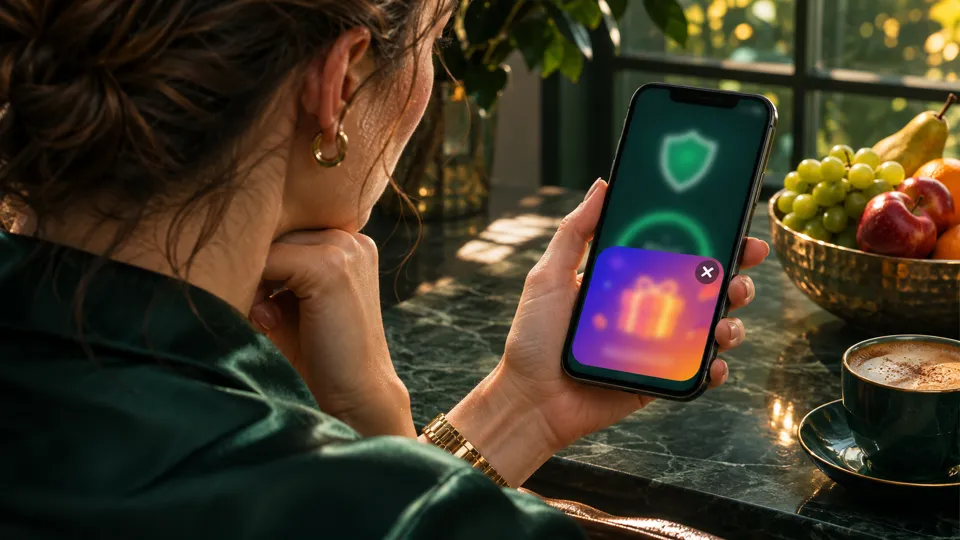
Если реклама видна только в VPN, она может быть частью его интерфейса. Запрет «Поверх других приложений» обычно не убирает встроенные объявления. Найдите предусмотренную кнопку закрытия; если она появляется после окончания ролика, дождитесь её появления.
Если объявление возникает поверх настроек или главного экрана, его может показывать другое приложение. Само совпадение с запуском VPN ещё не указывает на источник. Проверьте приложения, установленные незадолго до появления проблемы.
Как убрать окно и нажать «Подключить»
Вернуться к подключению можно после закрытия рекламы или повторного запуска VPN. Если объявление открыло браузер либо магазин приложений, вернитесь в VPN через список недавних приложений. Рекламная страница не подтверждает подключение.
Если окно осталось, остановите VPN через карточку приложения в настройках и запустите снова. Принудительная остановка может прервать действующее VPN-соединение, поэтому после запуска проверьте его статус.
Когда появится системный запрос на создание VPN-соединения, прочитайте его и подтвердите подключение, если запрос относится к выбранному приложению. Если реклама исчезла, но системная кнопка «ОК» всё равно недоступна, воспользуйтесь отдельной инструкцией для этой ошибки.
Не очищайте хранилище приложения ради закрытия объявления: сохранённые настройки подключения могут удалиться.
Что делать, если реклама возвращается
Дальнейшее действие зависит от того, где появляется объявление и что именно остаётся недоступным.
- Если реклама появляется поверх других приложений, то найдите через поиск в настройках «Поверх других приложений». На некоторых телефонах пункт называется «Показ поверх других приложений». Отключите разрешение у приложения, которое удалось определить как источник, и повторите проверку.
- Если реклама встроена в VPN и каждый запуск снова перекрывает управление, то проверьте наличие обновления в том источнике, откуда установлено приложение. Порядок сохранения настроек описан в статье об обновлении VPN на Android.
- Если решили использовать другое приложение, то сначала уточните его совместимость с вашим доступом к VPN. Не каждое приложение принимает настройки другого сервиса. Для MGK VPN начните со страницы установки.
- Если хотите включить блокировщик рекламы, то сначала проверьте способ его работы: блокировщик, использующий VPN-подключение Android, может конфликтовать с VPN. Подробнее об этом есть в статье про VPN и блокировщик рекламы.
- Если обращаетесь в поддержку, то укажите модель телефона, версию Android, название приложения и место появления рекламы. На снимке экрана оставьте только проблемное окно; данные доступа к VPN закройте.
Частые вопросы
Нужно ли нажимать «Установить» в рекламе для подключения VPN?
Рекламная кнопка «Установить» ведёт к рекламируемому приложению. Для подключения вернитесь в интерфейс VPN и используйте его кнопку «Подключить».
Запрет «Поверх других приложений» уберёт всю рекламу?
Нет. Это разрешение относится к окнам поверх других приложений. Встроенная реклама внутри VPN может остаться.
Можно ли сразу удалить VPN и установить заново?
Сначала убедитесь, что сможете восстановить доступ и настройки подключения. Удаление приложения может стереть сохранённые данные и не устранит рекламу, которую показывает другое приложение.
Реклама исчезла: значит, VPN уже работает?
Закрытие рекламы не включает VPN. Нажмите «Подключить», подтвердите системный запрос, если он появится, и проверьте статус соединения в приложении.
Проверено 14 ноября 2026 года. Для проверки подключения и помощи используйте бот MGK VPN.
Все статьиЧитайте также
Раздел: Android