

Чтобы обновить VPN на Android и сохранить настройки подключения, устанавливайте обновление поверх текущего приложения, не удаляя его и не очищая данные. Перед установкой запишите выбранные параметры и проверьте доступ к инструкции для повторного добавления подключения. После обновления откройте приложение, проверьте сохранённый профиль и включите VPN: сохранение всех параметров зависит от приложения.
Коротко: что сделать
- Откройте VPN-приложение и запишите название выбранного подключения, страну и нужные вам настройки.
- Проверьте, откуда вы сможете повторно добавить подключение, если профиль пропадёт. Для MGK VPN начните с инструкции по установке.
- Если приложение установлено из Google Play, откройте его страницу и нажмите «Обновить», когда кнопка доступна. Если использовали установочный файл, следуйте инструкции разработчика по обновлению.
- Дождитесь завершения установки и нажмите «Открыть». Сверьте профиль и настройки с записями.
- Нажмите кнопку подключения в VPN-приложении и проверьте привычный сайт или приложение. Название этой кнопки зависит от клиента.
Что сохранить перед обновлением VPN на Android
Запишите параметры, которые вы меняли вручную: это поможет восстановить привычное подключение, если новая версия их сбросит. Обычно при обновлении данные приложения сохраняются, но полагаться только на это не стоит.
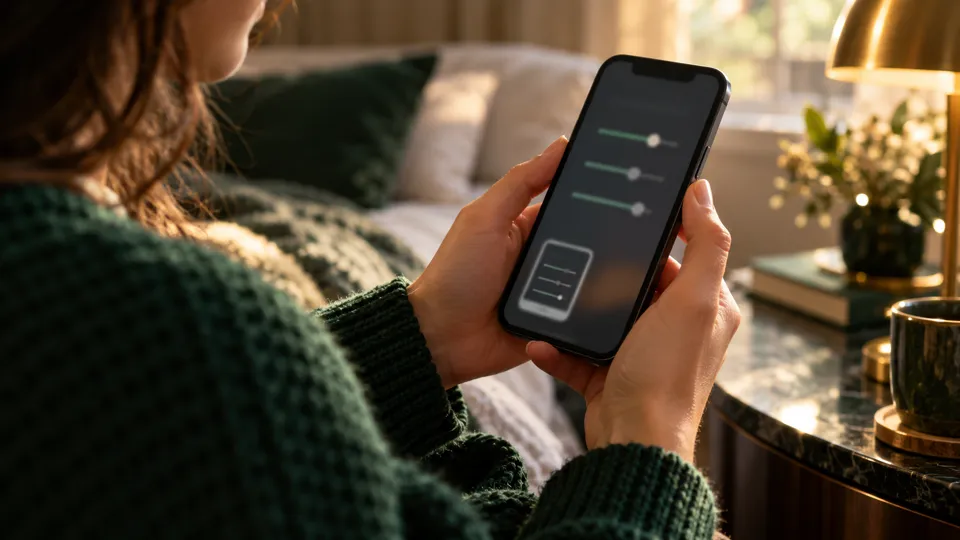
Проверьте следующие пункты, если они есть в вашем приложении:
- Название активного профиля и выбранную страну.
- Автоматическое подключение при запуске.
- Список приложений, для которых вы отдельно настраивали использование VPN.
В настройках Android найдите пункт «VPN» через поиск и посмотрите, включён ли для приложения «Всегда включённый VPN». Доступность этого переключателя и путь к нему зависят от устройства.
Записи параметров не заменяют само подключение. Заранее убедитесь, что у вас остался доступ к месту, откуда вы его добавляли. Порядок повторного добавления описан в инструкции по настройке Android.
Как установить обновление и проверить настройки
Обновляйте то же приложение из прежнего источника: установка другого VPN-клиента сама по себе не переносит ваши профили и параметры.
Для приложения из Google Play используйте кнопку «Обновить» на его странице. Если вместо неё видна кнопка «Открыть», магазин сейчас не предлагает обновление для этого устройства.
Если приложение установлено из файла, получите новую версию по инструкции разработчика. Не удаляйте старую версию ради установки и не нажимайте «Очистить данные» или «Очистить хранилище» в настройках Android: это может стереть сохранённые профили. Если установщик требует сначала удалить приложение, остановитесь и уточните порядок обновления.
После установки откройте VPN вручную. Сначала сравните профиль и выбранные параметры с записями, затем подключитесь. Если Android покажет системный запрос на создание VPN-подключения, прочитайте его и подтвердите для нужного приложения. После этого откройте привычный сайт и проверьте задачу, ради которой используете VPN.
Если обновление не установилось или профиль пропал
При ошибке сохраните текущее приложение и его данные, пока не выясните причину: удаление может усложнить восстановление настроек.
- Если новая версия не устанавливается поверх старой, то не соглашайтесь сразу на удаление. Откройте инструкцию об ошибке установки поверх старой версии.
- Если после обновления список подключений пуст, то убедитесь, что открыли прежнее приложение. Если профиль отсутствует, добавьте подключение заново по исходной инструкции и восстановите записанные параметры.
- Если профиль сохранился, но VPN не подключается, то воспользуйтесь проверками после обновления приложения.
- Если приложение каждый раз запрашивает разрешение Android, то следуйте инструкции по повторяющемуся запросу разрешения.
Если причина осталась непонятной, обратитесь в поддержку. Укажите название VPN-приложения, версию Android и текст ошибки. Напишите, сохранился ли профиль и на каком шаге возникла проблема.
Частые вопросы
Нужно ли удалять старый VPN перед обновлением?
Для обычного обновления удалять VPN-приложение не нужно. Удаление может стереть профили и настройки, поэтому требование установщика сначала удалить приложение лучше уточнить у поддержки.
Почему в Google Play нет кнопки «Обновить»?
Если на странице VPN-приложения есть только кнопка «Открыть», Google Play сейчас не предлагает обновление для вашего устройства. Удалять приложение ради появления обновления не нужно.
Перенесутся ли настройки в другое VPN-приложение?
Установка другого VPN-приложения не переносит настройки автоматически. Подключение потребуется добавить по инструкции для нового клиента, а нужные параметры проверить отдельно.
Можно ли очистить данные VPN, если обновление зависло?
Очистка данных VPN-приложения может удалить сохранённые подключения. Пока вы не подготовили способ их восстановления, не используйте «Очистить данные» или «Очистить хранилище».
Проверено 28 октября 2026 года. Для проверки подключения и помощи используйте бот MGK VPN.
Все статьиЧитайте также
Раздел: Android