

Android показывает «Приложение не отвечает», когда VPN-приложение перестаёт вовремя реагировать на действия или запросы системы. Причиной может быть ошибка приложения, высокая нагрузка на телефон или зависшая операция при подключении. Само сообщение не определяет причину: сначала перезапустите приложение, затем проверьте обновление и запомните, на каком действии повторяется зависание.
Коротко: что сделать
Начните с перезапуска приложения и после каждого действия проверяйте, появляется ли сообщение снова. Названия пунктов могут отличаться в зависимости от телефона и версии Android.
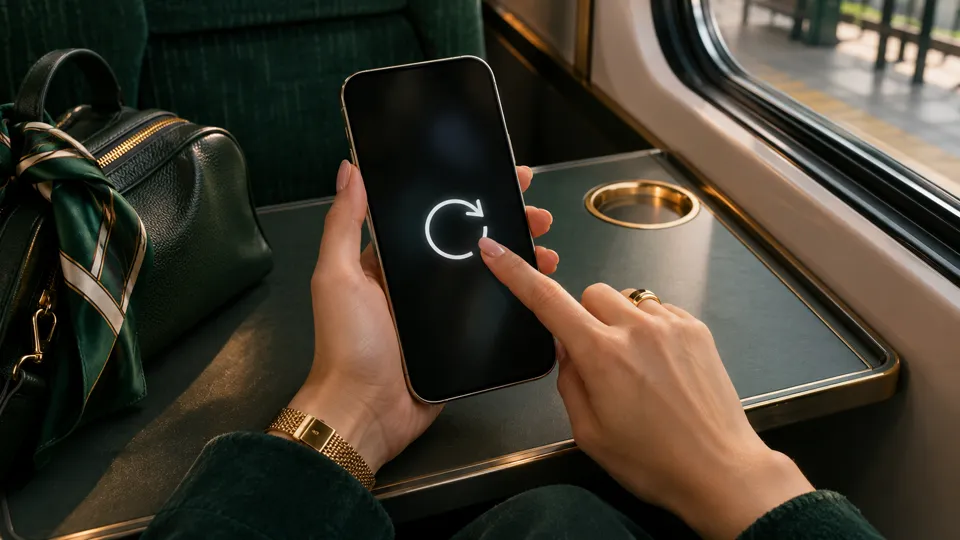
- В сообщении нажмите «Подождать», если такой вариант есть. Когда окно исчезнет, проверьте, реагируют ли кнопки VPN-приложения.
- Если зависание сохраняется, откройте «Настройки → Приложения → название VPN-приложения → Остановить» и подтвердите действие. Кнопка также может называться «Принудительно остановить». Это может прервать VPN-соединение.
- Откройте приложение заново и повторите действие, после которого появилась ошибка.
- Если сообщение вернулось, перезагрузите телефон через меню питания, выбрав «Перезагрузка».
- Проверьте обновление VPN-приложения в магазине, откуда его установили. Если устанавливали по инструкции MGK VPN, используйте страницу установки.
Почему появляется «Приложение не отвечает» у VPN на Android
Сообщение появляется из-за задержки в работе приложения, но по одному окну нельзя установить, что именно зависло. Приложение может перестать обрабатывать нажатия при запуске, загрузке списка подключений или попытке включить VPN.
Обратите внимание на момент появления ошибки:
- При открытии приложения: проверьте, повторяется ли зависание после перезагрузки телефона.
- После нажатия «Подключить»: запомните, успел ли измениться статус подключения.
- При открытии определённого экрана: укажите его название при обращении за помощью.
- Одновременно с зависаниями других приложений: проверьте, как работает сам телефон после перезагрузки.
Если интерфейс реагирует на нажатия, а подключение просто не завершается, используйте порядок проверки подключения. Если приложение исчезает с экрана, пригодится отдельная статья о том, почему VPN на Android закрывается сразу после открытия.
Очистите кэш, сохранив настройки подключения
Очистка кэша удаляет временные файлы приложения и может помочь при повторяющемся зависании. Откройте «Настройки → Приложения → название VPN-приложения → Хранилище» и найдите «Очистить кэш». На некоторых телефонах раздел называется «Память» или «Хранилище и кэш».
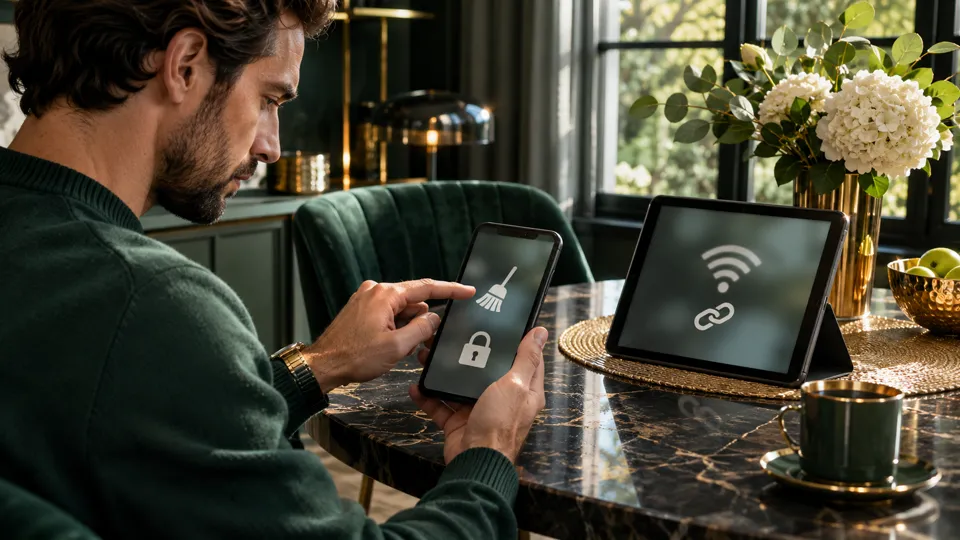
Не путайте эту кнопку с «Очистить данные» или «Очистить хранилище»: такие действия могут удалить вход в аккаунт и сохранённые подключения. Перед очисткой данных или переустановкой убедитесь, что сможете снова получить настройки VPN. Если данные уже удалены, следуйте инструкции по восстановлению.
После очистки кэша откройте приложение и повторите действие, которое вызывало ошибку. Не меняйте несколько настроек одновременно: иначе будет трудно понять, что повлияло на результат.
Если сообщение появляется снова
При повторяющемся зависании полезнее зафиксировать условия ошибки, чем снова запускать приложение тем же способом.
- Если ошибка возникает только после нажатия «Подключить», то проверьте повторение в другой доступной сети: Wi-Fi или мобильной. Запишите результат для обеих сетей.
- Если зависает весь телефон, то проверьте свободное место в разделе «Настройки → Хранилище» и обратите внимание, тормозят ли другие приложения.
- Если сбой начался после обновления приложения, то запишите его текущую версию и проверьте, нет ли следующего обновления. Не устанавливайте случайный старый файл из поиска.
- Если зависание сохраняется после перезагрузки, обновления и очистки кэша, то откройте раздел помощи и подготовьте сведения для обращения.
Укажите модель телефона, версию Android, название и версию приложения, точный текст сообщения и действие перед зависанием. Если делаете снимок экрана, проверьте, чтобы на нём не было VPN-ключа или ссылки подключения. Пример подготовки снимка есть в памятке для обращения в поддержку.
Частые вопросы
Что выбрать: «Подождать» или «Закрыть приложение»?
Можно сначала выбрать «Подождать», если эта кнопка есть. Если приложение снова не реагирует и сообщение возвращается, закройте его и запустите заново.
Означает ли это сообщение, что VPN отключился?
По сообщению «Приложение не отвечает» нельзя определить состояние VPN-соединения. После восстановления работы приложения проверьте статус подключения и загрузку нужного сайта.
Поможет ли отключение экономии батареи?
Само сообщение о зависании не указывает на ограничение батареи. Настройки фоновой работы имеет смысл проверять, если VPN перестаёт работать именно после сворачивания приложения или блокировки экрана.
Нужно ли сразу переустанавливать VPN?
Сначала попробуйте перезапуск, перезагрузку телефона, обновление и очистку кэша. Перед переустановкой убедитесь, что сможете восстановить вход и настройки подключения.
Проверено 13 ноября 2026 года. Для проверки подключения и помощи используйте бот MGK VPN.
Все статьиЧитайте также
Раздел: Android