
Отправьте поддержке скриншот ошибки или состояния VPN, а код доступа, ссылку подключения и QR-код полностью уберите из кадра. Для первого обращения обычно достаточно показать, что происходит на экране, и словами описать проблему. Открывать страницу с доступом ради скриншота не нужно.
Какие экраны помогут разобраться
Выберите экран, на котором видна сама проблема:
- Сообщение об ошибке — оставьте читаемыми его текст и заголовок окна.
- Главный экран приложения — покажите состояние подключения и кнопку, после нажатия которой возникает сбой.
- Экран с неработающей страницей — оставьте сообщение об ошибке, скрыв личные данные и содержимое других вкладок.
Не обязательно отправлять всё сразу. Начните с самого понятного изображения и поясните, какое действие к нему привело. Если снимок не добавляет ничего к короткому сообщению об ошибке, её можно переписать текстом.
Порядок самостоятельной проверки есть в статье «VPN не подключается: что проверить по порядку». Здесь разберём именно подготовку снимков для поддержки.
Что убрать перед отправкой
Проверьте весь кадр, включая верхнюю и нижнюю части экрана. На снимке не должны оставаться:
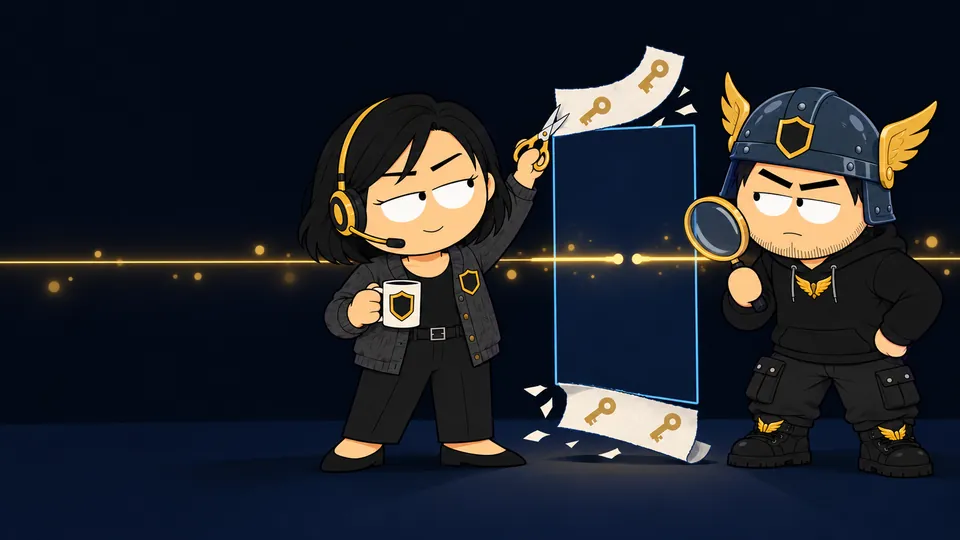
- Код или ключ доступа целиком либо его фрагменты.
- Ссылка подключения, в том числе в адресной строке браузера или сообщении бота.
- QR-код для добавления VPN — закройте его полностью.
- Пароли и одноразовые коды входа.
- Номер телефона, почта, личная переписка и уведомления, если они не нужны для обращения.
QR-код и ссылка подключения тоже могут давать доступ к VPN. Не оставляйте их видимыми только потому, что они не похожи на пароль.
Если название профиля содержит вашу ссылку или код, его тоже нужно скрыть. Не отправляйте целый экран переписки с ботом, когда достаточно вырезать сообщение об ошибке.
Как подготовить картинку без лишних данных
- Сделайте снимок экрана с проблемой, не открывая дополнительные поля с доступом.
- Обрежьте всё, что не относится к ошибке. Если секрет находится рядом с нужным текстом, полностью закройте его сплошной непрозрачной заливкой.
- Не используйте полупрозрачный маркер или лёгкое размытие: символы могут остаться различимыми. Закрывайте всю строку, а не только её середину.
- Сохраните результат как отдельную картинку. Для дополнительной проверки можно сделать новый снимок уже обработанного изображения и обрезать края экрана.
- Откройте именно тот файл, который собираетесь отправить. Увеличьте его и проверьте закрытые области, QR-коды, уведомления и соседние сообщения.
В окне отправки ещё раз посмотрите на выбранное изображение: легко случайно прикрепить исходный снимок вместо обработанного. Если сомневаетесь, безопаснее переписать ошибку словами.
Что написать вместе со скриншотом
Короткое описание помогает понять ситуацию без доступа к вашему подключению. Укажите:
- Устройство, название приложения и его версию, если она известна.
- Каким интернетом пользуетесь: домашним Wi-Fi или мобильной сетью.
- Что нажимаете и что происходит после этого.
- Когда заметили проблему и что уже проверили.
Например: «На Android в приложении VPN нажимаю подключение, после этого появляется ошибка на скриншоте. Пользуюсь мобильным интернетом. На домашнем Wi-Fi ситуация такая же».
Обратиться за помощью можно через раздел поддержки. Если вас просят прислать другой экран, уточните, какая область нужна, и снова проверьте снимок перед отправкой.
Если код уже попал в переписку, по возможности удалите изображение и сообщите поддержке, что доступ был раскрыт. Уточните, как заменить его и отключить прежний. Удаление сообщения само по себе не гарантирует, что изображение никто не сохранил.
Частые вопросы
Можно ли отправить скриншот без ключа, но с QR-кодом?
QR-код для подключения тоже нужно полностью скрыть: он может содержать данные доступа.
Достаточно замазать только середину кода?
Лучше полностью убрать строку из кадра или закрыть её непрозрачной заливкой. Не оставляйте видимых фрагментов.
Нужно ли показывать всю переписку с VPN-ботом?
Начните с обрезанного сообщения об ошибке. Ссылки подключения, коды и личные сообщения уберите.
Можно обойтись без скриншота?
Да. Перепишите текст ошибки, укажите устройство, приложение и действие, после которого возникает проблема.
Что делать, если уже отправил код доступа?
По возможности удалите снимок, сообщите поддержке о раскрытии доступа и уточните порядок его замены и отключения прежнего.
Проверено 17 октября 2026 года. Для проверки подключения и помощи используйте бот MGK VPN.
Все статьиЧитайте также
Раздел: Если не работает