

VPN на Android не запускается в безопасном режиме, потому что система временно отключает установленные пользователем приложения. Это касается и VPN-приложения: его значок может стать серым или недоступным для нажатия. Обычно для восстановления запуска достаточно перезагрузить телефон в обычном режиме. Само по себе такое ограничение не означает, что приложение повреждено или подписка перестала действовать.
Коротко: что сделать
- Проверьте, есть ли внизу экрана надпись «Безопасный режим».
- Откройте меню питания способом, предусмотренным для вашего телефона, и нажмите «Перезагрузить».
- После загрузки убедитесь, что надпись «Безопасный режим» исчезла.
- Откройте VPN-приложение и нажмите кнопку подключения. Если Android покажет системный запрос на создание VPN-соединения, подтвердите его.
- Если телефон снова загрузился в безопасном режиме, снимите чехол и проверьте, не зажата ли кнопка уменьшения громкости.
Почему безопасный режим Android отключает VPN
Безопасный режим нужен для проверки работы телефона с временно отключёнными сторонними приложениями. Если установленное приложение вызывает зависания или другие сбои, этот режим помогает сузить поиск причины.
Скачанное VPN-приложение попадает под то же ограничение, что и другие установленные пользователем программы. Разрешения, настройки фоновой работы и повторное нажатие на значок не позволяют запустить его в обход безопасного режима.
Наличие пункта «VPN» в настройках Android ещё не означает, что приложение доступно для запуска. Сохранённая запись подключения и работа самого приложения связаны, но запись не заменяет отключённую программу.
Как выйти из безопасного режима и включить VPN
Обычно безопасный режим выключается после обычной перезагрузки телефона. Способ открытия меню питания зависит от модели: используйте привычную кнопку или сочетание кнопок, затем выберите «Перезагрузить».
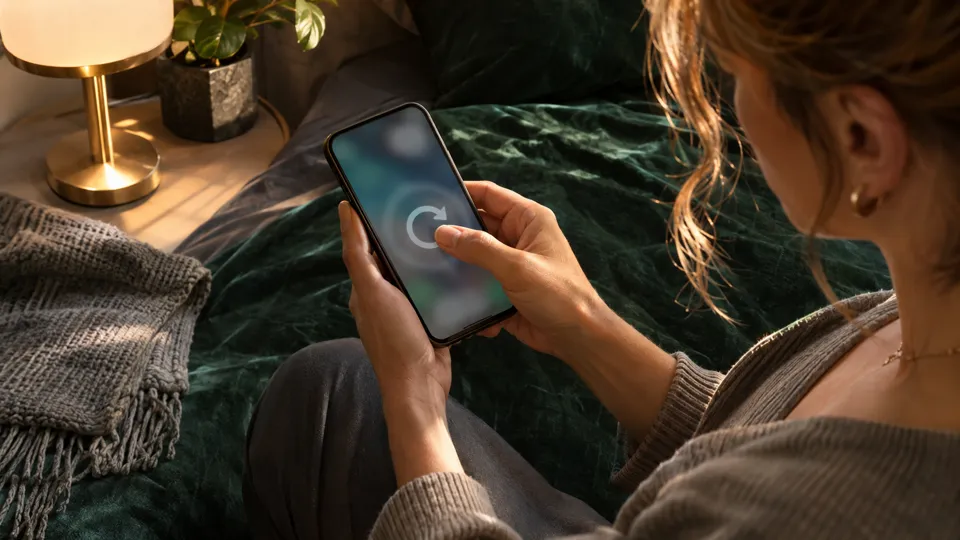
Если такого пункта нет, выберите «Выключить», дождитесь выключения и включите телефон обычным способом. Во время загрузки не удерживайте кнопки громкости.
После исчезновения надписи «Безопасный режим» откройте VPN вручную. Выход из этого режима сам по себе не гарантирует автоматическое подключение. Если приложение открывается и подключается вручную, но не запускается само, воспользуйтесь инструкцией по автозапуску после перезагрузки.
Удалять приложение или очищать его данные ради выхода из безопасного режима не нужно: можно потерять сохранённые настройки подключения.
Что проверить, если перезагрузка не помогла
Дальнейшие действия зависят от того, осталась ли надпись «Безопасный режим» после загрузки.
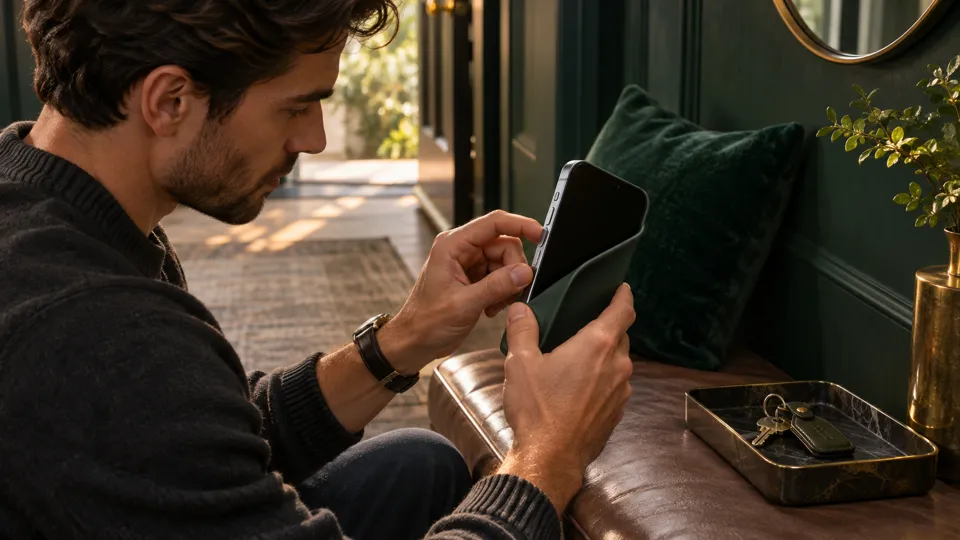
- Если надпись осталась, то проверьте кнопки громкости: чехол или заедающая кнопка могут приводить к повторному входу в безопасный режим. Если кнопка зажата или телефон каждый раз возвращается в этот режим, воспользуйтесь инструкцией производителя для вашей модели.
- Если надпись исчезла, но значок VPN не находится, то откройте «Настройки → Приложения» и найдите приложение по названию. Дополнительные варианты описаны в статье как открыть VPN, если пропал значок.
- Если приложение открывается, но закрывается при подключении, то переходите к проверке сбоя при нажатии «Подключить».
- Если в обычном режиме VPN по-прежнему не запускается, то обратитесь в поддержку. Укажите модель телефона, версию Android и что происходит при нажатии на значок. Ключ доступа отправлять не нужно.
Частые вопросы
Серый значок VPN означает, что приложение удалено?
В безопасном режиме Android значок установленного приложения может стать серым и недоступным. Перезагрузите телефон в обычном режиме и проверьте приложение снова.
Поможет ли переустановка VPN в безопасном режиме?
Переустановка не снимает ограничение безопасного режима. Сначала выйдите из него обычной перезагрузкой.
Нужно ли заново добавлять VPN-ключ после выхода?
Обычно нет: безопасный режим сам по себе не удаляет данные приложения. Сначала откройте VPN и проверьте сохранённое подключение.
Безопасный режим и энергосбережение отключают VPN одинаково?
Нет. Безопасный режим временно отключает сторонние приложения, а энергосбережение может ограничивать их фоновую работу.
Проверено 4 ноября 2026 года. Для проверки подключения и помощи используйте бот MGK VPN.
Все статьиЧитайте также
Раздел: Android