

Установка VPN на Windows обрывается с ошибкой доступа к папке, когда установщик не может создать или заменить в ней файлы. Причиной могут быть недостаточные права, блокировка защитой Windows или работающая старая версия приложения. Сначала посмотрите, какая папка указана в сообщении: от этого зависит, что проверять дальше и нужен ли запуск от имени администратора.
Коротко: что сделать
- Запишите текст ошибки и путь к папке из окна установщика.
- Закройте установщик и старую версию VPN через значок возле часов: нажмите «Выход», если такой пункт есть. Затем перезагрузите компьютер.
- Скачайте установщик по инструкции со страницы установки MGK VPN. Если файл находится в архиве, сначала выберите «Извлечь всё».
- Для установщика из доверенного источника нажмите правой кнопкой мыши «Запуск от имени администратора». Подтвердите запрос Windows, если у вас есть нужные права.
- Если ошибка повторилась, откройте «Безопасность Windows» → «Защита от вирусов и угроз» → «Журнал защиты» и проверьте события за время попытки установки.
Почему возникает ошибка доступа к папке при установке VPN
Сообщение означает, что Windows не разрешила установщику выполнить операцию с файлами в указанном месте. Само по себе оно ещё не объясняет причину отказа.
Посмотрите на путь в окне ошибки:
- Если указана папка установки приложения, установщику может не хватать прав для записи или замены файлов.
- Если указана временная папка пользователя, сбой может происходить ещё при распаковке установщика. Смена папки назначения тогда не решит проблему.
- Если назван конкретный файл старой версии VPN, его может использовать запущенное приложение или фоновый компонент.
- Если вы сами выбрали сетевую папку, внешний диск или защищённое расположение, верните путь, который предлагает установщик по умолчанию.
Если вместо ошибки записи Windows показывает предупреждение о неизвестном приложении, воспользуйтесь отдельной инструкцией: SmartScreen блокирует установщик VPN.
Как повторить установку с нужными правами
Запуск от имени администратора может помочь, если установщику нужны повышенные права для записи файлов. Используйте его только для файла, полученного из доверенного источника.
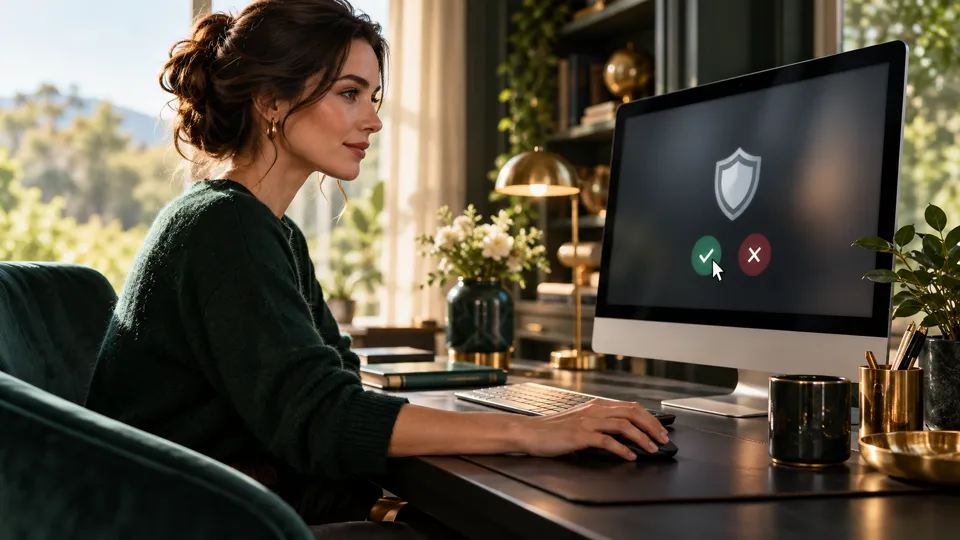
Закройте предыдущую попытку установки. Нажмите правой кнопкой мыши на скачанный файл и выберите «Запуск от имени администратора». Если Windows запрашивает пароль администратора, а вы его не знаете, обратитесь к владельцу компьютера или системному администратору.
Если установщик позволяет выбрать папку, оставьте предложенный путь. Не выбирайте папку Windows и не меняйте владельца системных каталогов. Выдавать группе «Все» полный доступ ко всему диску ради установки VPN тоже не нужно.
На рабочем компьютере ограничения могут задаваться администратором организации. В таком случае передайте ему текст ошибки и название приложения.
Что проверить, если установка снова обрывается
Повторяющаяся ошибка требует проверки конкретной папки или блокировки, которую показывает Windows.
- Если в «Журнале защиты» есть событие с названием установщика, то откройте его подробности и посмотрите причину. Не отключайте защиту целиком и не добавляйте весь диск в исключения.
- Если событие связано с контролируемым доступом к папкам, то разрешение для приложения имеет смысл рассматривать только после проверки источника установщика. При сомнениях передайте сведения в поддержку.
- Если ошибка называет файл старой версии и перезагрузка не помогла, то проверьте возможность штатного удаления приложения через «Пуск» → «Параметры» → «Приложения». Перед удалением убедитесь, что сможете восстановить настройки подключения. Не стирайте папку вручную.
- Если ошибка относится к временной папке и повторяется после перезагрузки, то передайте её текст в поддержку. Менять права папки наугад не стоит.
- Если после завершённой установки приложение сообщает об отсутствующем DLL-файле, то используйте инструкцию по ошибке DLL.
Для обращения через страницу помощи подготовьте название приложения, версию Windows, точный текст ошибки и этап, на котором установка остановилась. На снимке экрана скройте имя пользователя в пути и личные данные. Проверить снимок перед отправкой поможет памятка о скриншотах для поддержки.
Частые вопросы
Поможет ли повторное скачивание установщика?
Оно может помочь, если файл скачался некорректно. Если новый установщик выдаёт ту же ошибку с тем же путём, нужно проверять права доступа, защиту Windows или файлы старой версии.
Нужно ли отключать антивирус для установки VPN?
Отключать защиту целиком не нужно. Сначала проверьте журнал защиты: он поможет понять, заблокирован ли установщик и по какой причине.
Можно ли установить VPN в другую папку?
Да, если установщик предлагает выбор расположения. Однако смена папки назначения не поможет, когда ошибка возникает при записи во временную папку.
Почему запуск от имени администратора не помог?
Повышенные права не устраняют все причины сбоя. Файл может быть занят старой версией приложения, а запись может блокироваться защитой или настройками рабочего компьютера.
Проверено 28 октября 2026 года. Для проверки подключения и помощи используйте бот MGK VPN.
Все статьиЧитайте также
Раздел: Компьютер