

Если SmartScreen блокирует установщик VPN на Windows, сначала проверьте источник файла, затем откройте «Подробнее» и, только если доверяете установщику, нажмите «Выполнить в любом случае». Такое предупреждение может появиться у приложения с недостаточной репутацией, но само по себе не подтверждает безопасность файла. Если разрешающей кнопки нет или Windows сообщает об угрозе, остановите установку и уточните причину.
Коротко: что сделать
- Закройте предупреждение кнопкой «Не выполнять», пока проверяете файл.
- Откройте инструкцию MGK VPN и заново перейдите к загрузке приложения для Windows.
- Сравните название приложения и сведения об издателе с информацией разработчика. Если они вызывают сомнения, обратитесь в поддержку.
- Запустите проверенный установщик. В окне «Система Windows защитила ваш компьютер» нажмите «Подробнее».
- Если источник и сведения о файле проверены, нажмите «Выполнить в любом случае». Если кнопки нет, переходите к разделу ниже.
Почему SmartScreen блокирует установщик VPN
SmartScreen оценивает репутацию скачанного приложения и его издателя, поэтому предупреждение может появиться даже до начала установки. Текст о неопознанном приложении означает, что Windows предлагает вам отдельно решить, доверяете ли вы этому файлу.
При этом известное название приложения не гарантирует подлинность установщика. Файл из пересланного архива или случайной поисковой рекламы может называться так же, как оригинальный.
Перед запуском проверьте:
- Откуда скачан файл: переходите к загрузке через страницу установки, а не через чужую пересылку.
- Совпадает ли приложение с указанным в инструкции.
- Что написано в поле «Издатель» после нажатия «Подробнее». Пометка «Неизвестный издатель» требует дополнительной проверки, а знакомое имя само по себе не заменяет проверку источника.
Подробнее о выборе источника загрузки рассказываем в статье как скачать VPN и избежать подделки.
Как запустить проверенный файл через «Подробнее»
Разрешить запуск конкретного установщика можно в самом предупреждении SmartScreen, если Windows показывает такую возможность.
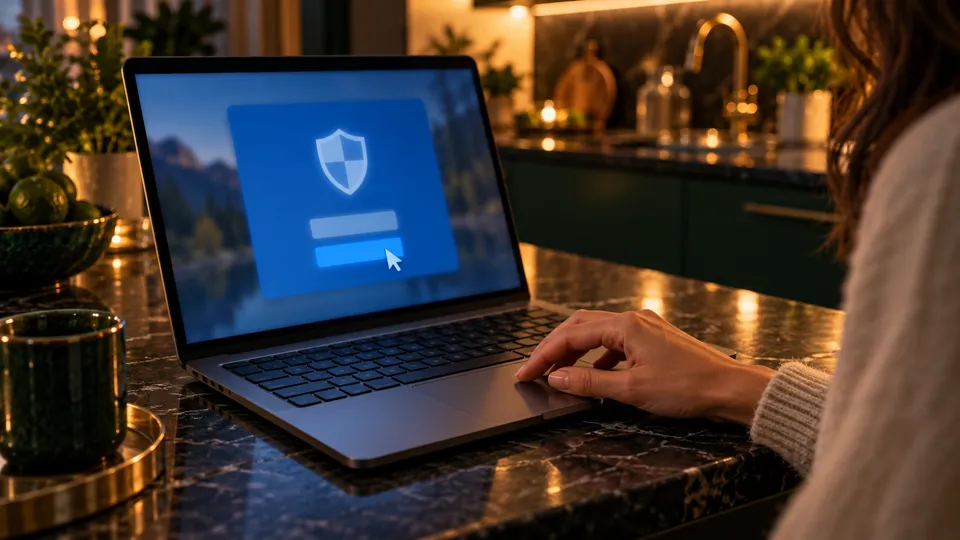
- Откройте скачанный установщик.
- В окне «Система Windows защитила ваш компьютер» нажмите «Подробнее».
- Прочитайте название приложения и сведения об издателе.
- Если файл проверен и вы доверяете источнику, нажмите «Выполнить в любом случае».
- Если появится запрос контроля учётных записей «Разрешить этому приложению вносить изменения на вашем устройстве?», ещё раз проверьте название приложения и издателя перед нажатием «Да».
Разрешение в окне SmartScreen относится к запуску файла. Оно не включает VPN и не подтверждает, что подключение уже настроено. После установки продолжите по инструкции подключения VPN в Windows.
Отключать SmartScreen целиком ради одного установщика не нужно. Запуск от имени администратора тоже не заменяет проверку файла.
Что делать, если кнопки нет или установка не продолжается
Если разрешить запуск не получается, дальнейшее действие зависит от точного текста предупреждения.
- Если после «Подробнее» нет кнопки «Выполнить в любом случае», то не меняйте параметры защиты наугад. Возможность запуска может ограничиваться настройками компьютера; на рабочем устройстве обратитесь к администратору.
- Если окно упоминает Smart App Control или администратора, то это другая причина блокировки. Сохраните точный текст сообщения и передайте его в поддержку.
- Если «Безопасность Windows» сообщает об обнаруженной угрозе, то остановите установку. Не добавляйте файл в исключения и не восстанавливайте его из карантина ради продолжения.
- Если браузер заблокировал скачивание, то сначала разберитесь с его сообщением. Кнопки SmartScreen появляются при запуске файла и не устраняют блокировку загрузки.
- Если установщик запустился, но затем показал ошибку, то запишите её текст. Повторное разрешение в SmartScreen такую ошибку не исправит.
В поддержку MGK VPN отправьте название приложения, источник загрузки и текст предупреждения. Для снимка экрана используйте памятку как не показать код доступа на скриншоте.
Частые вопросы
Предупреждение SmartScreen означает, что в установщике вирус?
Нет, предупреждение может быть связано с недостаточной репутацией приложения или издателя. Но считать файл безопасным только по этой причине нельзя: проверьте источник загрузки и сведения об установщике.
Можно ли выключить защиту Windows на время установки VPN?
Отключать защиту целиком ради установщика не нужно. Для проверенного файла используйте «Подробнее» → «Выполнить в любом случае», если эта возможность доступна.
Поможет ли запуск установщика от имени администратора?
Права администратора могут понадобиться самой установке, но они не подтверждают безопасность файла и не заменяют проверку причины блокировки SmartScreen.
Что делать с пометкой «Неизвестный издатель»?
Не разрешайте запуск только потому, что узнаёте название файла. Повторно перейдите к загрузке через инструкцию сервиса и уточните сведения об установщике у поддержки.
Проверено 26 октября 2026 года. Для проверки подключения и помощи используйте бот MGK VPN.
Все статьиЧитайте также
Раздел: Компьютер