

Если установщик VPN на Android скачался несколько раз с разными именами, выберите одну завершённую загрузку из источника, указанного в инструкции, и установите приложение только из неё. Добавка в скобках часто появляется при повторном скачивании и сама по себе не означает новую версию. Перед установкой проверьте источник загрузки, расширение файла и название приложения в окне установщика.
Коротко: что сделать
- Откройте меню браузера и пункт «Загрузки». Найдите завершённую загрузку по ссылке из инструкции по установке. Названия пунктов могут отличаться на вашем телефоне.
- Через пункт «Сведения» или «Информация» в файловом менеджере посмотрите полное имя файла. Для обычного установщика Android ожидается расширение .apk.
- Нажмите на выбранный файл. В окне установки сверьте название приложения с инструкцией, затем нажмите «Установить».
- После завершения нажмите «Открыть» и продолжите настройку по инструкции. Остальные копии установщика можно удалить из папки «Загрузки».
Почему установщик VPN на Android сохранился под разными именами
Браузер может изменить имя повторно скачанного файла, чтобы сохранить его рядом с предыдущей копией. Например, к названию добавляется число в скобках или слово, обозначающее копию.
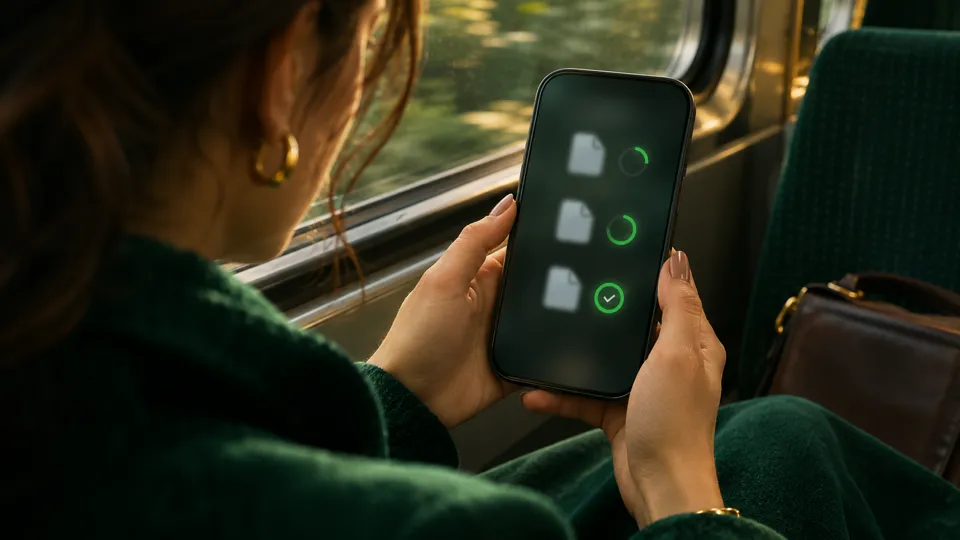
По такому суффиксу нельзя определить версию приложения. Более позднее время скачивания тоже не доказывает, что перед вами обновление: вы могли повторно сохранить тот же файл.
Одинаковые размеры файлов помогают заметить вероятные копии, но не подтверждают их содержимое или происхождение. Если файлы получены с разных страниц и вы не помните каких, вернитесь к инструкции и скачайте установщик по указанной там ссылке.
Как выбрать файл и установить приложение
Выбирайте файл по источнику и завершённости загрузки, а не по самому короткому или знакомому имени. В списке загрузок браузера проверьте, что рядом с ним нет сообщения об ошибке или незавершённом скачивании.

Откройте выбранный APK и посмотрите, какое приложение предлагает установить Android. Если название неожиданное, нажмите «Отмена» и вернитесь к инструкции. Само имя файла можно изменить, поэтому оно не служит подтверждением подлинности.
Если система просит разрешить установку из этого источника, порядок действий описан в статье об установке из неизвестных источников. Не отключайте защитные проверки ради запуска непонятного файла.
Если вместо «Установить» появилась кнопка «Обновить», приложение уже может быть на телефоне. Не удаляйте его ради повторной установки: сначала прочитайте, как обновить VPN и сохранить настройки.
Что делать, если выбранный файл не устанавливается
Дальнейшее действие зависит от того, что показывает телефон.
- Если загрузка не завершена, то дождитесь её окончания или повторите скачивание по исходной ссылке. Открывать каждую сохранённую копию не нужно.
- Если скачался HTML-файл, то не переименовывайте его в APK: воспользуйтесь инструкцией для HTML вместо установщика.
- Если APK не открывается, то переходите к проверкам скачанного APK. Смена имени обычно не устраняет причину ошибки.
- Если приложение установилось и открывается, то удалите лишние APK через файловый менеджер. Удаление установщика из «Загрузок» не удаляет установленное приложение.
- Если ошибка остаётся, то обратитесь в помощь: укажите модель телефона, версию Android и точный текст сообщения на экране.
Частые вопросы
Число в скобках означает новую версию VPN?
Нет, число в имени часто добавляет браузер при повторном скачивании. По нему нельзя определить версию приложения.
Нужно ли устанавливать все скачанные копии?
Нет. Достаточно одного полностью скачанного установщика из источника, указанного в инструкции.
Можно ли переименовать APK перед установкой?
Обычно это не требуется. Переименование не исправляет повреждённый файл и не превращает файл другого типа в установщик.
VPN удалится, если стереть APK из «Загрузок»?
Нет. Удаление скачанного APK через файловый менеджер не удаляет уже установленное VPN-приложение.
Проверено 19 ноября 2026 года. Для проверки подключения и помощи используйте бот MGK VPN.
Все статьиЧитайте также
Раздел: Android