

Сайт с VPN может не показать QR-код для входа, если страница открылась, но отдельный запрос на получение кода не прошёл. Запрос может зависнуть при переподключении VPN или попасть под фильтр расширения. Сначала обновите страницу, затем проверьте ту же форму входа в том же браузере без VPN, если сайт так открывается.
Коротко: что сделать
Начните с обновления формы входа и меняйте по одной настройке за раз.
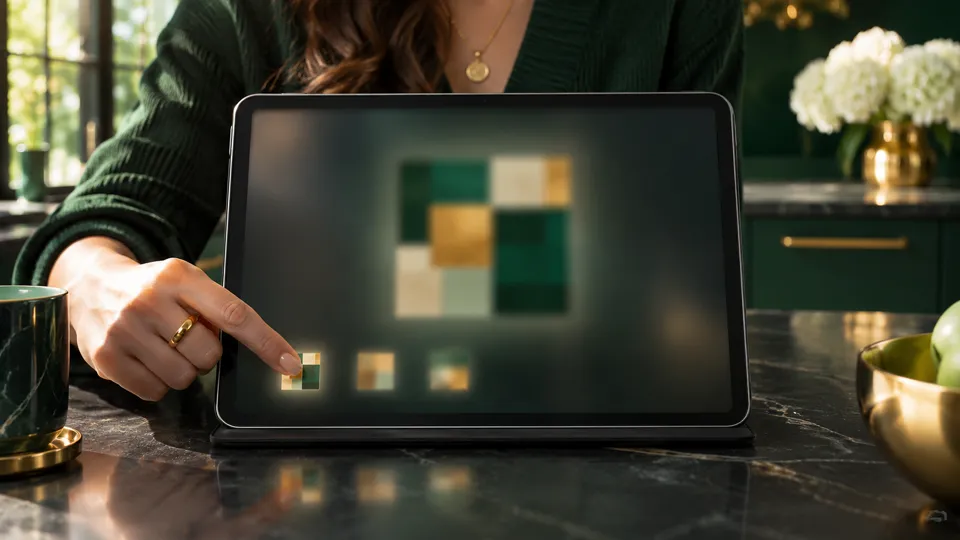
- Нажмите «Обновить страницу» рядом с адресной строкой. Если в форме есть пункт «Войти по QR-коду», выберите его снова.
- Если в рамке кода есть кнопка «Обновить код» или «Попробовать снова», нажмите её.
- Если сайт доступен напрямую, отключите VPN на устройстве с браузером и снова откройте ту же форму в той же вкладке. Остальные настройки оставьте прежними.
- Если сбой повторяется и с VPN, и без него, откройте меню браузера → «Расширения». Временно приостановите блокировщик рекламы для этого сайта и обновите форму.
Почему QR-код для входа не появляется с VPN
Форма входа может загрузиться раньше, чем сайт подготовит код для текущей попытки. Если браузер не получает ответ на запрос кода, в рамке может остаться пустое место или индикатор загрузки. Такое бывает, например, если VPN переподключился, пока форма была открыта.

Если код стабильно появляется без VPN, а при его включении снова пропадает, проверьте другое VPN-подключение, если оно доступно. После переключения заново откройте форму. Если же на экране есть сообщение о регионе, посмотрите что проверить, когда сайт ограничивает вход из выбранной страны.
Что проверить, если QR-кода всё ещё нет
По виду формы можно понять, какую проверку сделать дальше.
- Если вкладка «Войти по QR-коду» отсутствует на телефоне, то откройте ту же страницу на компьютере. На мобильной версии сайт может предлагать вход через приложение или другой способ из формы.
- Если код появляется только после паузы блокировщика, то проверьте его настройки для этого сайта. После проверки включите блокировщик обратно.
- Если сайт без VPN совсем не открывается, то сравните загрузку в другом браузере при том же подключении. Если VPN включён расширением, убедитесь, что в другом браузере тоже действует нужное подключение. Иначе одновременно изменятся и браузер, и способ выхода в интернет.
- Если код виден, а вход в Telegram останавливается после сканирования, то посмотрите что проверить, когда Telegram не завершает вход по QR-коду.
Как войти, пока код не загружается
Выберите другой способ, который предлагает сама страница входа. Если в форме есть «Другой способ входа», откройте его и посмотрите доступные варианты. Если другого способа нет и рамка остаётся пустой в разных браузерах, сообщите поддержке сайта, что видно на месте кода и повторяется ли сбой при другом подключении.
Частые вопросы
Нужно ли разрешить камеру в браузере, чтобы увидеть код?
Если сайт должен показать QR-код для сканирования телефоном, разрешение на камеру в браузере для отображения кода не требуется. Камера нужна устройству, которым вы сканируете.
Что делать, если в рамке написано «Код истёк»?
Запросите новый код кнопкой в рамке или обновите страницу, если кнопки нет. Для входа отсканируйте код из открытой формы.
Поможет ли окно инкогнито?
Оно может помочь проверить, связана ли проблема с данными сайта или расширениями в обычном окне. Если VPN работает через расширение, сначала убедитесь, что оно включено и в инкогнито.
Нужно ли выключать VPN на телефоне, пока код не появился?
Начните с устройства, на котором открыта форма входа. Пока браузер не показал код, менять подключение на телефоне для сканирования обычно нет смысла.
Проверено 26 ноября 2026 года. Для проверки подключения и помощи используйте бот MGK VPN.
Все статьиЧитайте также
Раздел: Если не работает