

Telegram через VPN может не завершать вход по QR-коду, если телефон или компьютер теряет связь с Telegram, код устарел либо вход требует дополнительного подтверждения. Считывание картинки ещё не означает, что сеанс открыт. Проверьте экран телефона, обновите QR-код на компьютере и убедитесь, что VPN работает именно для приложения, в котором вы входите.
Коротко: что сделать
- На телефоне откройте Telegram и проверьте, отправляется ли сообщение в «Избранное».
- На компьютере подключите VPN, затем заново откройте экран входа Telegram с QR-кодом.
- В Telegram на телефоне откройте «Настройки» → «Устройства» → «Подключить устройство» и отсканируйте текущий код с экрана компьютера. Название последней кнопки может отличаться.
- Проверьте, появилось ли на телефоне подтверждение входа, а на компьютере запрос пароля двухэтапной аутентификации. Завершите предложенное действие.
- Если окно входа зависло, закройте Telegram на компьютере полностью, проверьте подключение VPN и повторите попытку с новым QR-кодом.
Почему Telegram через VPN считывает QR-код, но не входит
После считывания QR-кода Telegram ещё должен завершить авторизацию через сеть. Камера может распознать картинку даже тогда, когда приложение на телефоне не получает новые сообщения или компьютер потерял подключение.
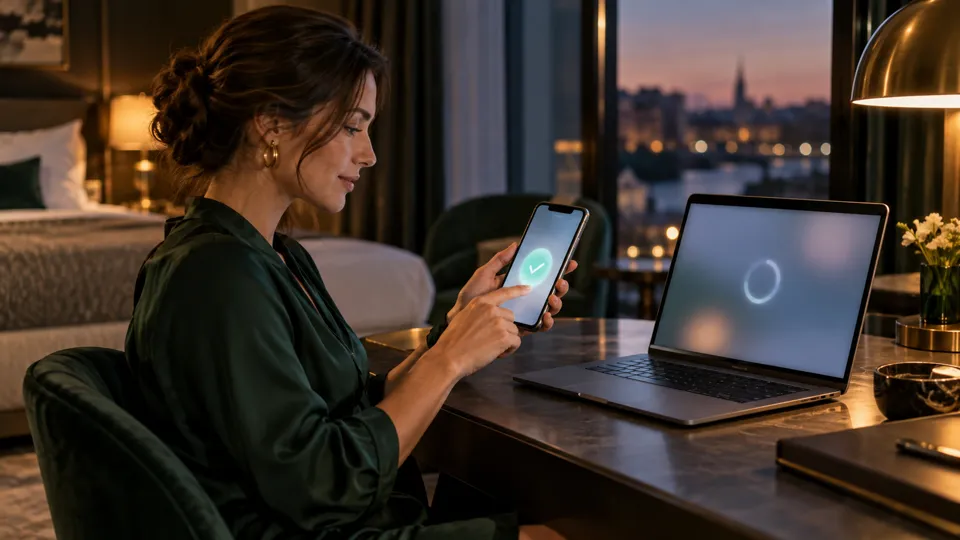
Проверяйте устройства отдельно. Отправка сообщения в «Избранное» помогает проверить связь Telegram на телефоне. Открытый сайт на компьютере подтверждает лишь доступ браузера к этому сайту: приложение Telegram может использовать другое подключение.
Если на компьютере уже появился запрос пароля двухэтапной аутентификации, продолжите вход по подсказке на экране. Повторное сканирование QR-кода не заменяет этот шаг.
Проверьте, действует ли VPN на Telegram на компьютере
VPN в расширении браузера обычно не охватывает отдельное приложение Telegram. Поэтому сайты могут открываться, а вход в Telegram на компьютере оставаться на экране ожидания.
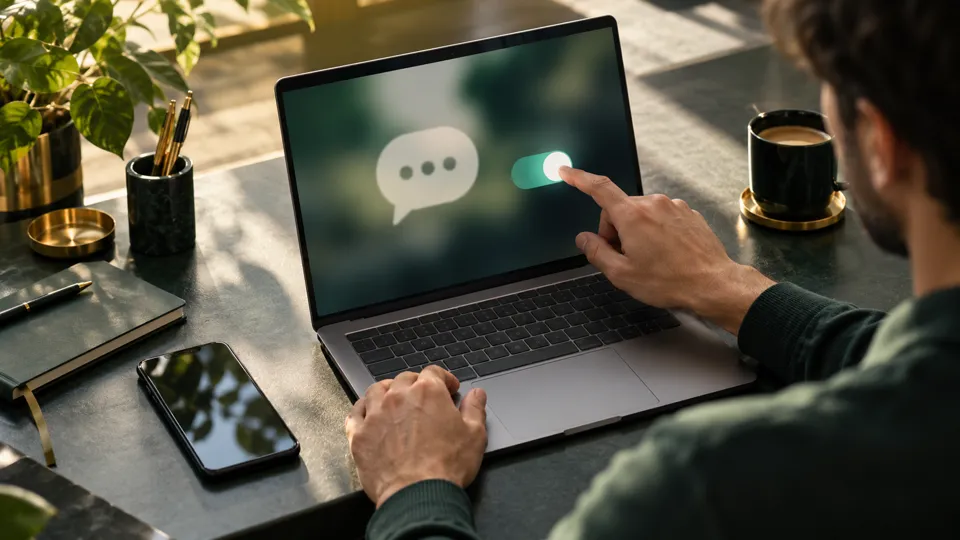
Если входите в отдельное приложение, проверьте подключение в VPN-приложении на компьютере. Если используете Telegram в браузере, проверяйте VPN в том же браузере, где открыт экран входа.
Подробнее о различии способов подключения читайте в статье VPN в браузере и на всём компьютере.
Телефону и компьютеру не требуется одна сеть Wi-Fi для такого входа. Каждому устройству нужен собственный доступ к Telegram. Не меняйте сеть или подключение VPN во время сканирования и подтверждения: сначала дождитесь подключения, затем откройте новый QR-код.
Если вход по QR-коду всё ещё не завершается
Следующее действие выбирайте по тому, что видно на экране.
- Если QR-код не распознаётся, то используйте сканер внутри Telegram, увеличьте окно с кодом и убедитесь, что код виден целиком.
- Если Telegram сообщает, что код устарел, то обновите экран входа и сканируйте новый код вместо снимка экрана.
- Если на телефоне тоже не отправляются сообщения, то сначала восстановите его подключение. Поможет порядок проверки из статьи Telegram не работает или тормозит.
- Если телефон подтверждает вход, а компьютер продолжает ждать, то проверьте, охватывает ли VPN приложение Telegram. При вручную настроенном прокси загляните в его параметры; отдельная инструкция есть в статье VPN и прокси одновременно.
- Если повторная попытка заканчивается тем же результатом, то проверьте наличие обновления Telegram на телефоне и компьютере. Затем попробуйте вход по номеру телефона, если этот вариант доступен на экране.
- Если Telegram предлагает повторить попытку позже, то следуйте сообщению приложения и прекратите повторное сканирование.
Не выходите из работающего аккаунта на телефоне ради проверки входа на компьютере: этот сеанс нужен для сканирования и подтверждения. Если нужна помощь с подключением MGK VPN, откройте раздел поддержки и опишите, на каком устройстве и после какого действия останавливается вход. Подготовить снимок экрана поможет инструкция что показать поддержке.
Частые вопросы
Нужен ли VPN одновременно на телефоне и компьютере?
Каждому устройству нужен доступ к Telegram. Если без VPN Telegram на конкретном устройстве не соединяется, подключите VPN на нём перед сканированием.
Можно ли сканировать QR-код обычной камерой телефона?
Для входа используйте сканер внутри Telegram: «Настройки» → «Устройства» → «Подключить устройство». Название кнопки может отличаться.
Нужно ли выбирать одинаковую страну VPN на устройствах?
Одинаковая страна VPN не является обязательным условием входа по QR-коду. Проверьте доступ к Telegram на каждом устройстве и сохраняйте подключение во время входа.
Почему после сканирования Telegram просит пароль?
Если включена двухэтапная аутентификация, Telegram может запросить её пароль для завершения входа. QR-код не отменяет эту проверку.
Поможет ли переустановка Telegram на телефоне?
Начните с проверки сети и нового QR-кода. Переустановка на телефоне может лишить вас работающего сеанса, который нужен для подключения компьютера.
Проверено 1 ноября 2026 года. Для проверки подключения и помощи используйте бот MGK VPN.
Все статьиЧитайте также
Раздел: Мессенджеры и соцсети