

Сайт через VPN может не показывать изображение с веб-камеры из-за запрета доступа к камере, выбора другого устройства, закрытой шторки или сбоя передачи видео. Сначала проверьте, появляется ли ваше изображение в предпросмотре сайта и в приложении камеры. Затем сравните работу с VPN и без него: это поможет отделить проблему камеры от проблемы соединения.
Коротко: что сделать
- Откройте шторку камеры, если она есть. На сайте нажмите «Включить камеру», если отображается такая кнопка.
- Откройте меню рядом с адресом сайта, найдите разрешение «Камера» и выберите «Разрешить». Названия пунктов могут отличаться в разных браузерах.
- В настройках видео на сайте откройте список «Камера» и выберите нужное устройство. Проверьте, появилось ли ваше лицо в предпросмотре.
- Закройте приложения и вкладки, которые могут использовать камеру, затем перезагрузите страницу.
- Если изображения всё ещё нет, откройте приложение камеры на устройстве. После этого, если сайт доступен напрямую, сравните его работу с VPN и без него.
Почему сайт через VPN не показывает изображение с веб-камеры
Для изображения в браузере нужны доступ к камере и правильный выбор устройства, а для видеозвонка ещё и рабочая передача видео. Само подключение VPN не выдаёт сайту разрешение на съёмку.
Посмотрите, что именно происходит:
- Сайт пишет «Доступ к камере запрещён». Проверьте разрешение для этого сайта и доступ браузера к камере в настройках устройства.
- Вместо лица виден чёрный прямоугольник. Проверьте шторку, освещение и выбранную камеру.
- Ваше изображение видно, но собеседник его не получает. Проверьте кнопку включения видео в звонке, затем соединение.
- Сайт показывает «Камера не найдена». Проверьте подключение внешней камеры и наличие устройства в списке камер сайта.
Если речь о публичной веб-камере на странице, разрешение на вашу камеру не требуется. Для такого случая полезнее инструкция, что делать, когда сайт не воспроизводит встроенное видео.
Разрешите браузеру доступ и проверьте выбранную камеру
Доступ может быть закрыт на уровне сайта или устройства, поэтому проверьте оба разрешения. Даже после нажатия «Разрешить» на странице браузер может оставаться без доступа к камере в системных настройках.
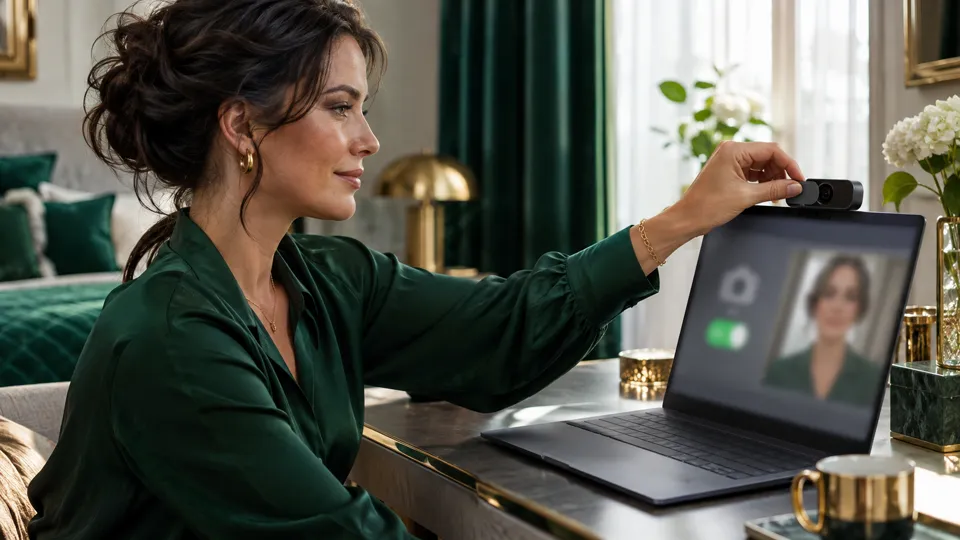
В настройках устройства найдите разрешения камеры и проверьте доступ для браузера. Вернитесь на сайт и перезагрузите страницу. Если запрос доступа появится снова, нажмите «Разрешить».
Затем откройте настройки видео самого сайта. При подключённой внешней камере сайт может выбрать встроенную или другое доступное устройство. Переключите камеру и посмотрите на предпросмотр.
Закройте другие приложения для видеозвонков и вкладки с камерой: они могут мешать её использованию. Проверьте изображение в обычном приложении камеры на устройстве, затем закройте его перед повторной проверкой сайта.
Если одновременно не работает звук, проверьте доступ сайта к микрофону. Разрешения камеры и микрофона проверяются отдельно.
Если камера всё ещё не работает
Меняйте по одному условию и повторяйте проверку на том же сайте: так будет понятнее, какое действие повлияло на результат.
- Если камера не показывает изображение и в приложении устройства, то начните с самой камеры, её подключения и системных разрешений. Переподключение VPN эту проверку не заменит.
- Если приложение камеры работает, а сайт нет, то попробуйте другой браузер и отдельно разрешите ему доступ к камере. Если там изображение появилось, проверьте настройки и расширения исходного браузера.
- Если предпросмотр работает, а собеседник вас не видит, то убедитесь, что видео включено в звонке. После переподключения VPN выйдите из звонка и присоединитесь заново: текущий сеанс может прерваться.
- Если сайт доступен без VPN и камера работает только при отключённом VPN, то повторите проверку после переподключения. Затем попробуйте другую доступную сеть, сохранив тот же браузер и сайт.
- Если сбой остаётся только на одном сайте, то запишите точный текст ошибки и обратитесь в поддержку этого сайта.
Для обращения в поддержку MGK VPN укажите устройство, браузер, название сайта и результат сравнения с VPN и без него. Уточните, видно ли ваше изображение в предпросмотре или оно пропадает только у собеседника.
Частые вопросы
Нужно ли давать VPN-приложению доступ к камере?
Для видеосвязи на сайте доступ к камере нужен браузеру и самому сайту. Разрешение для VPN-приложения не заменяет эти настройки.
Почему камера работает в приложении, но не на сайте?
У браузера или сайта может быть запрещён доступ к камере. Также проверьте, какое устройство выбрано в настройках видео сайта.
Почему я вижу себя, а собеседник видит чёрный экран?
Рабочий предпросмотр означает, что сайт получает изображение с камеры. Проверьте включение видео в звонке и повторный вход в него после переподключения VPN.
Нужно ли сразу переустанавливать VPN?
Сначала проверьте разрешения камеры, предпросмотр и работу сайта при разных условиях подключения. Переустановка VPN не исправляет запрет доступа к камере в браузере.
Проверено 9 ноября 2026 года. Для проверки подключения и помощи используйте бот MGK VPN.
Все статьиЧитайте также
Раздел: Если не работает