

Если сайт через VPN не записывает звук с микрофона в браузере, сначала проверьте разрешения сайта и системы, затем выбранный микрофон. VPN сам по себе не выдаёт доступ к записи звука. Если индикатор реагирует на голос, но запись не отправляется, причина может быть в соединении или работе сайта, а не в микрофоне.
Коротко: что сделать
Начните с доступа к микрофону, затем проверьте саму запись.
- Откройте меню рядом с адресом сайта, найдите «Микрофон» и выберите «Разрешить». Названия пунктов зависят от браузера.
- Проверьте, разрешён ли браузеру микрофон в настройках устройства. На Windows откройте «Параметры» и найдите раздел «Микрофон» через поиск.
- В настройках записи на сайте выберите нужный «Микрофон», особенно если подключена гарнитура.
- Вернитесь на страницу, нажмите кнопку записи и проверьте, движется ли индикатор уровня звука.
- Если сайт позволяет прослушать запись до отправки, включите её. Слышный голос поможет отделить проблему записи от сбоя загрузки.
Почему сайт через VPN не получает доступ к микрофону
Для записи браузеру нужен доступ к микрофону в системе, а сайту нужно отдельное разрешение в браузере. Разрешение на подключение VPN эти настройки не меняет.
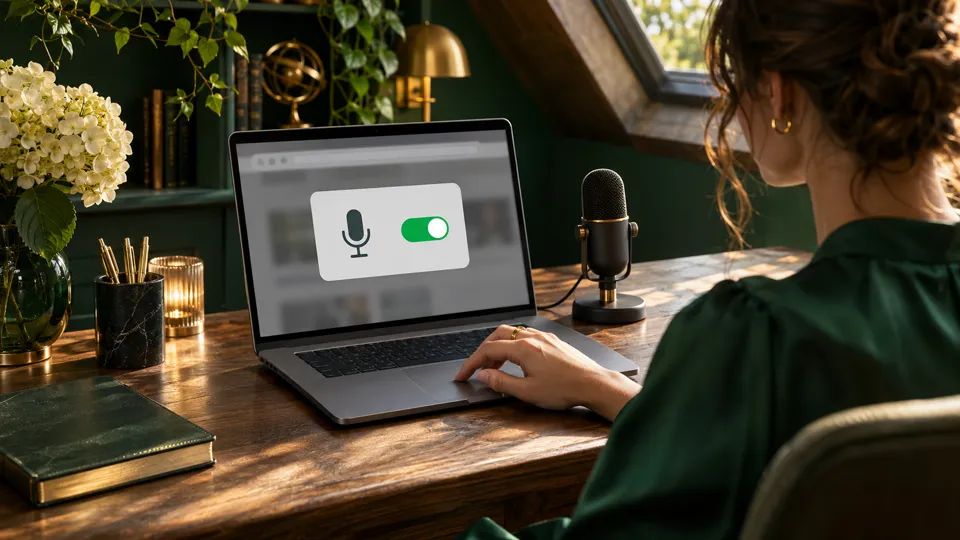
Если раньше вы нажали «Блокировать», повторный запрос может не появиться. Откройте настройки именно этого сайта через меню рядом с адресной строкой и измените разрешение микрофона. Затем обновите страницу, предварительно сохранив нужный текст или черновик.
Если системный доступ запрещён, одного пункта «Разрешить» на сайте будет недостаточно. В настройках устройства найдите «Микрофон» и проверьте доступ для браузера. На Android также проверьте общий переключатель «Доступ к микрофону», если он есть на устройстве.
Запись может быть недоступна на странице, которую браузер считает незащищённой. Не отключайте защиту браузера ради микрофона: откройте основной адрес сервиса. Подробнее об этом в статье «Нужен ли HTTPS при включённом VPN».
Как проверить, какой микрофон записывает звук
Сайт может использовать другой источник звука, даже когда доступ разрешён. Это особенно заметно после подключения наушников или внешнего микрофона.
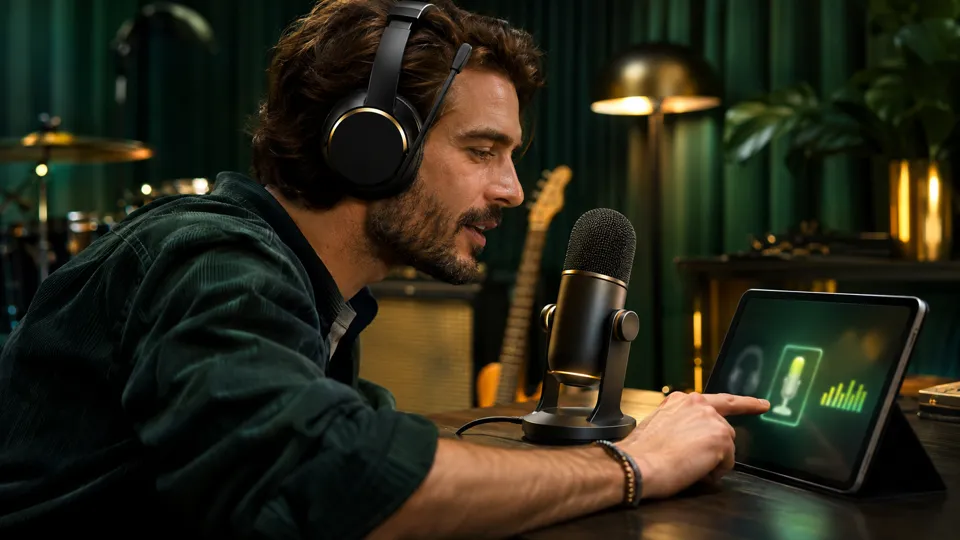
- В меню записи или звука на сайте выберите нужное устройство по названию.
- Проверьте кнопку отключения микрофона на гарнитуре и на самой странице.
- Запишите голос в обычном приложении для записи звука на устройстве.
- Закройте приложение записи, вернитесь в браузер и повторите проверку.
Если голос не слышен и в отдельном приложении, сначала проверьте микрофон и его системные настройки. Если там всё слышно, а сайт записывает тишину, вернитесь к выбору источника и разрешениям браузера. Само движение таймера записи ещё не подтверждает, что голос попал в запись.
Как отличить сбой записи от ошибки отправки через VPN
Если в предварительном прослушивании слышен голос, захват звука уже работает. Зависание после нажатия «Отправить» требует отдельной проверки соединения и сайта.
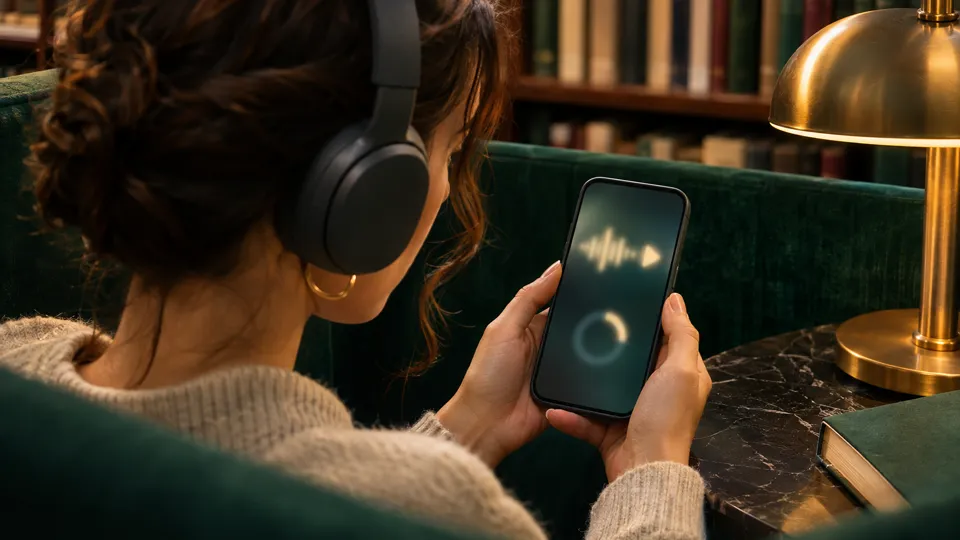
Сохраните запись на устройство, если сайт предлагает такую кнопку. Не переподключайте VPN во время отправки: это может прервать загрузку. После завершения или отмены неудачной попытки переподключите VPN, заново откройте страницу и сделайте тестовую запись.
Если сайт доступен при отключённом VPN и вам подходит такая проверка, сравните результат в том же браузере. Успешная отправка только при отключённом VPN указывает на зависимость от соединения, но сама по себе не устанавливает точную причину.
Если вместо записи нужно прикрепить уже сохранённый звук, используйте отдельную инструкцию по загрузке файла в форму.
Что делать, если запись всё ещё не работает
Следующий шаг выбирайте по тому, на каком этапе появляется ошибка.
- Если сайт открыт внутри другого приложения, то откройте его в отдельном браузере и снова разрешите микрофон.
- Если форма записи встроена в другую страницу, то попробуйте открыть сам сервис напрямую: доступ к микрофону во встроенной форме может быть ограничен.
- Если запись работает в другом браузере, то проверьте разрешения и расширения исходного браузера по инструкции проверки расширений.
- Если переключатель доступа недоступен на рабочем устройстве, то обратитесь к администратору с названием сайта и текстом ошибки.
- Если звук записывается, но отправка с MGK VPN повторно завершается ошибкой, то обратитесь в поддержку. Укажите устройство, браузер, текст ошибки и результат предварительного прослушивания.
Частые вопросы
Нужно ли разрешать микрофон приложению VPN?
Для записи на сайте проверьте доступ к микрофону у браузера и самого сайта. Разрешение микрофона приложению VPN не заменяет эти настройки.
Почему сайт не спрашивает разрешение на микрофон?
Браузер мог сохранить прежний запрет. Откройте настройки сайта рядом с адресной строкой и проверьте пункт «Микрофон».
Почему таймер идёт, а запись получается тихой?
Таймер показывает ход записи, но не подтверждает наличие голоса. Проверьте выбранный микрофон, кнопку отключения звука и запись в отдельном приложении.
Поможет ли смена подключения VPN вернуть микрофон?
Смена подключения не исправляет запрет доступа к микрофону. Проверять соединение имеет смысл, когда голос уже слышен в записи, но сайт не может её отправить.
Проверено 9 ноября 2026 года. Для проверки подключения и помощи используйте бот MGK VPN.
Все статьиЧитайте также
Раздел: Если не работает