

Чтобы подключить VPN на телефоне по QR-коду на бумаге, отсканируйте его камерой или сканером внутри VPN-приложения, добавьте настройки и включите подключение. Дальнейшие действия зависят от содержимого кода: он может вести на страницу установки или содержать данные подключения. Само распознавание QR-кода ещё не означает, что VPN включён.
Коротко: что сделать
- Подключите телефон к интернету. Разложите лист так, чтобы QR-код целиком попадал в кадр.
- Если рядом с кодом указано VPN-приложение, откройте его. Найдите «Добавить» или «+», затем пункт сканирования QR-кода, если он предусмотрен. Названия зависят от приложения.
- Если приложение не указано, откройте «Камеру» и наведите её на код. Если появится ссылка, нажмите на уведомление и посмотрите, куда она ведёт.
- Завершите установку или добавление настроек. При запросе доступа сканера к камере нажмите «Разрешить».
- В VPN-приложении выберите добавленное подключение и нажмите кнопку подключения. Подтвердите системный запрос на добавление VPN, если он появится.
Чем сканировать QR-код на бумаге
Для ссылки обычно подходит камера телефона, а данные подключения удобнее считывать сканером совместимого VPN-приложения. Поэтому сначала прочитайте подпись на листе: там может быть указано, какую программу открыть.
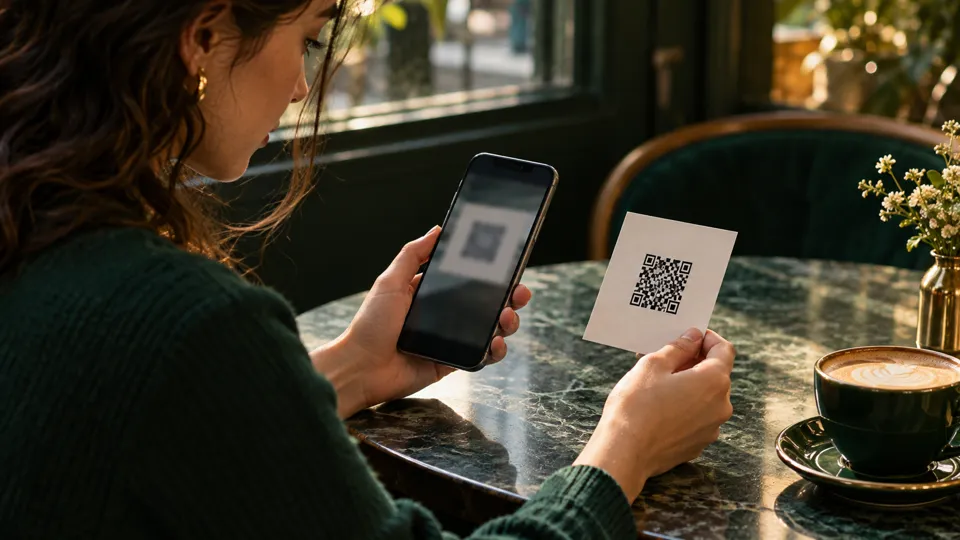
На iPhone начните с приложения «Камера». На Android возможность распознавания зависит от приложения камеры: если подсказка не появляется, используйте сканер внутри VPN-приложения, когда он доступен.
Если VPN-приложения ещё нет, откройте инструкцию по установке и выберите свой телефон. Не нужно вручную переписывать содержимое QR-кода в системные настройки VPN.
Что делать после сканирования
После распознавания нужно завершить действие на телефоне: перейти по ссылке, установить приложение или подтвердить добавление подключения. Посмотрите, что именно появилось на экране.
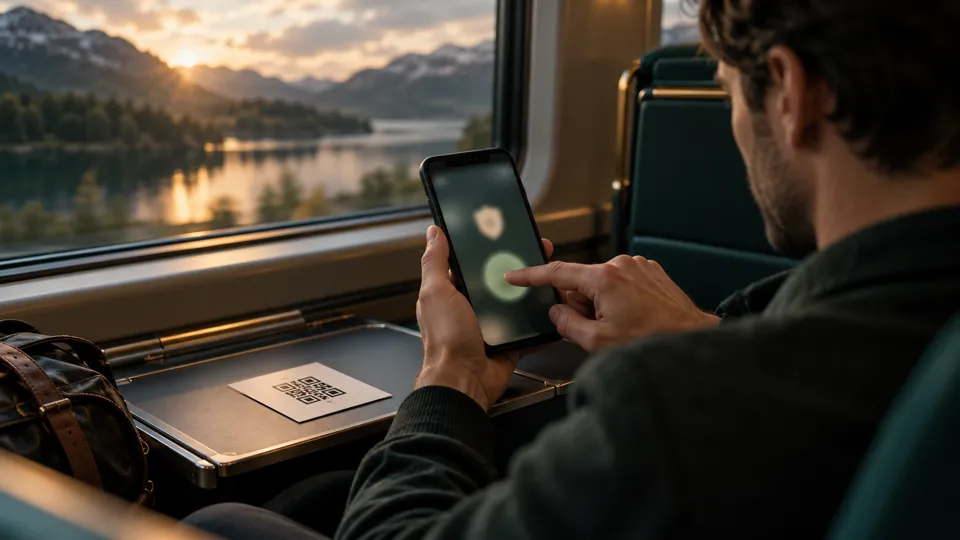
- Открылась страница установки: установите указанное приложение по инструкции. Затем вернитесь к бумажному коду, если настройки ещё не добавлены.
- Появилось предложение открыть VPN-приложение: подтвердите переход и проверьте, появилось ли подключение в его списке.
- Камера показала текст вместо ссылки: попробуйте сканер внутри приложения, для которого выдан код. Обычная камера не всегда умеет передавать такие данные в VPN-приложение.
После добавления нажмите кнопку подключения и дождитесь статуса, который сообщает об установленном соединении. Затем откройте нужный сайт или приложение. Если используется iPhone, отдельно описано, как проверить VPN, когда значок не виден.
Если код считался, а VPN не подключился
Сначала определите, на каком шаге остановилась настройка: распознавание, добавление или включение VPN. Для каждого случая действие своё.
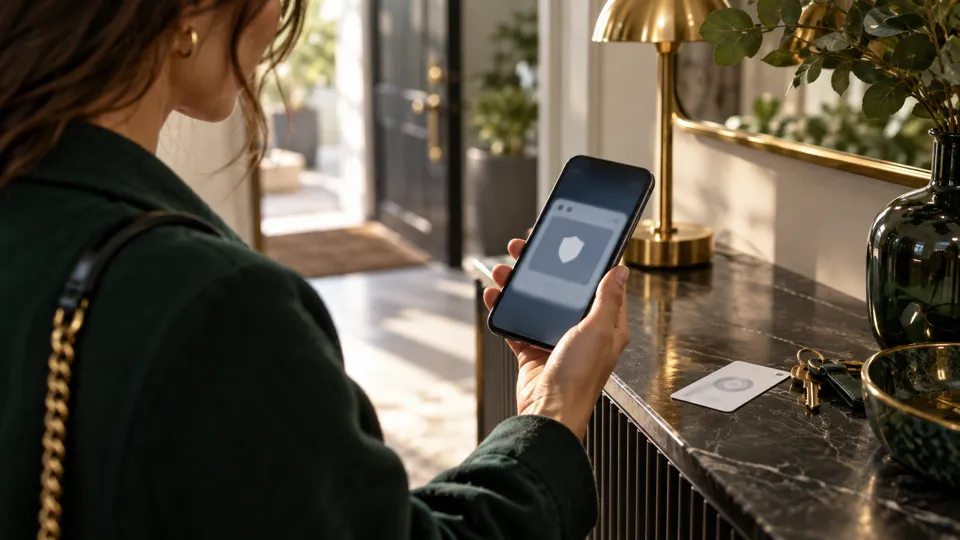
- Если QR-код распознан, но открылся только сайт, то выполните инструкцию на странице. Сканирование ссылки само по себе не включает VPN.
- Если открывается другое приложение, то воспользуйтесь инструкцией по выбору приложения для VPN-ссылки.
- Если сканер внутри приложения не открывается, то проверьте разрешение на доступ к камере в настройках телефона.
- Если бумажный код вообще не распознаётся, то перейдите к отдельной статье о QR-коде, который камера не читает.
- Если подключение появилось в списке, но соединение не устанавливается, то следуйте порядку проверки подключения.
Если непонятно, какое приложение нужно для бумажного кода MGK VPN, откройте помощь и опишите, что появляется после сканирования.
Частые вопросы
Нужен ли второй телефон для сканирования бумажного кода?
Нет. Наведите камеру своего телефона на бумажный QR-код или откройте сканер внутри совместимого VPN-приложения.
Можно ли добавить VPN по QR-коду без интернета?
Сканер может распознать данные с бумаги без сети. Для загрузки приложения, открытия ссылки и подключения VPN нужен интернет.
Почему камера показывает текст и не предлагает открыть VPN?
QR-код может содержать данные подключения, которые камера не умеет передавать приложению. Используйте сканер внутри VPN-приложения, для которого выдан код, если такой пункт предусмотрен.
Нужно ли сканировать лист при каждом включении VPN?
Если настройки уже сохранены в VPN-приложении, повторное сканирование обычно не требуется. Откройте приложение и включите сохранённое подключение.
Проверено 30 октября 2026 года. Для проверки подключения и помощи используйте бот MGK VPN.
Все статьиЧитайте также
Раздел: Если не работает