
Если камера не распознаёт QR-код, скопируйте VPN-ключ целиком и добавьте его через буфер обмена в VPN-приложении. Если ключ доступен только как изображение, попробуйте импорт из сохранённой картинки, когда приложение это поддерживает. Для повторного сканирования откройте код полностью, уберите блики и проверьте доступ приложения к камере.
Коротко: что сделать
Добавьте ключ доступным в вашем приложении способом; названия кнопок могут отличаться.
- Откройте исходное сообщение с VPN-ключом. Если рядом есть кнопка «Копировать», нажмите её.
- Перейдите в VPN-приложение и нажмите «+» или «Добавить».
- Если есть пункт «Из буфера обмена» или «Импорт из буфера обмена», выберите его.
- Убедитесь, что подключение появилось в списке, затем нажмите «Подключить».
- Если у вас только QR-код, откройте сканер внутри VPN-приложения. При наличии кнопки «Изображение» или «Галерея» выберите сохранённую картинку с кодом.
Порядок установки приложения для своего устройства смотрите в инструкции по подключению.
Что проверить, если камера не распознаёт QR-код
Для сканирования нужен чёткий QR-код, который целиком помещается в кадре вместе со светлым полем вокруг него.
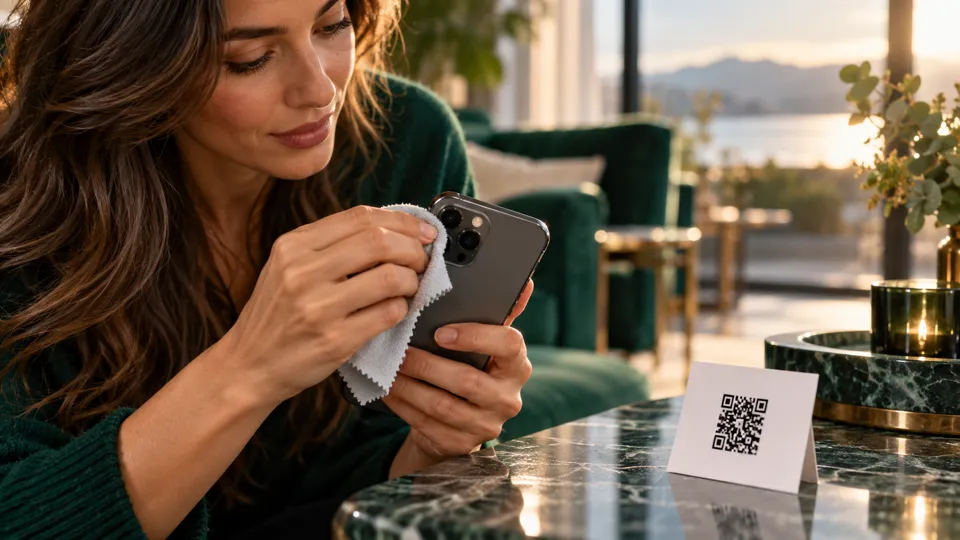
- Откройте исходное изображение вместо маленького предпросмотра в переписке.
- Если код показан на другом экране, настройте яркость так, чтобы изображение было различимым, и уберите отражения света.
- Протрите объектив камеры. Медленно измените расстояние до экрана и дождитесь фокусировки.
- Если в VPN-приложении вместо изображения с камеры чёрное окно, проверьте разрешение на доступ к камере в настройках устройства.
Если обычная камера распознаёт код, но приложение не добавляет подключение, воспользуйтесь сканером внутри VPN-приложения. Распознавание картинки само по себе ещё не означает, что ключ импортирован.
Как добавить ключ, если QR-код открыт на том же телефоне
Скопируйте текстовый ключ или используйте импорт изображения, если такая функция есть в приложении.
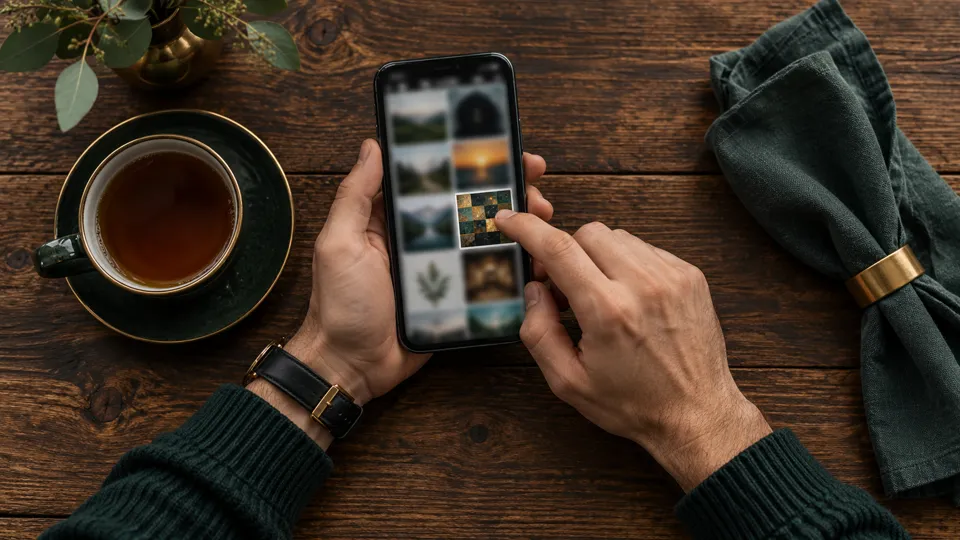
При копировании выделяйте только ключ целиком. Не добавляйте к нему пояснения из сообщения и не меняйте символы вручную. Затем вернитесь в VPN-приложение и выберите импорт из буфера обмена.
Если доступна только картинка, сохраните её так, чтобы края кода не были обрезаны. Откройте импорт изображения в VPN-приложении и выберите этот файл. Подробности для такого случая есть в статье как считать VPN-код с экрана телефона.
Не загружайте QR-код в сторонние онлайн-сервисы распознавания: он может содержать ваш ключ доступа.
Что делать, если ключ всё равно не добавляется
Дальнейший шаг зависит от того, на каком этапе возникла ошибка.
- Если сканер видит код, но сообщает о неподдерживаемом формате, то сверьте выбранное приложение с инструкцией установки.
- Если импорт из буфера не находит ключ, то скопируйте его заново из исходного сообщения. Дальше используйте проверки для ошибки буфера обмена.
- Если у вас только размытая или обрезанная копия QR-кода, то вернитесь к исходному сообщению. Увеличение испорченной картинки не восстановит потерянные детали.
- Если подключение появилось в списке, но не включается, то импорт уже прошёл. Перейдите к проверке подключения.
- Если исходный ключ тоже не принимается, то обратитесь за помощью через бота MGK VPN. Укажите устройство, название приложения и текст ошибки. Сам ключ и QR-код на скриншоте закройте.
Частые вопросы
Нужно ли включать VPN перед сканированием кода?
Для самого распознавания QR-кода включать VPN не требуется. Если изображение ещё не загрузилось, сначала нужен доступ к сообщению или странице с кодом.
Можно ли добавить ключ со скриншота?
Да, если VPN-приложение поддерживает импорт изображения. На скриншоте должен быть виден весь QR-код со светлым полем вокруг него.
Почему обычная камера читает код, а VPN-приложение нет?
Обычная камера может распознать содержимое, но VPN-приложению нужен поддерживаемый формат ключа. Проверьте, что используете приложение, указанное в инструкции подключения.
Нужно ли покупать новую подписку из-за нечитаемого QR-кода?
Сам по себе сбой распознавания не означает проблему с подпиской. Сначала попробуйте импорт текстового ключа или исходного изображения.
Проверено 30 октября 2026 года. Для проверки подключения и помощи используйте бот MGK VPN.
Все статьиЧитайте также
Раздел: Если не работает