
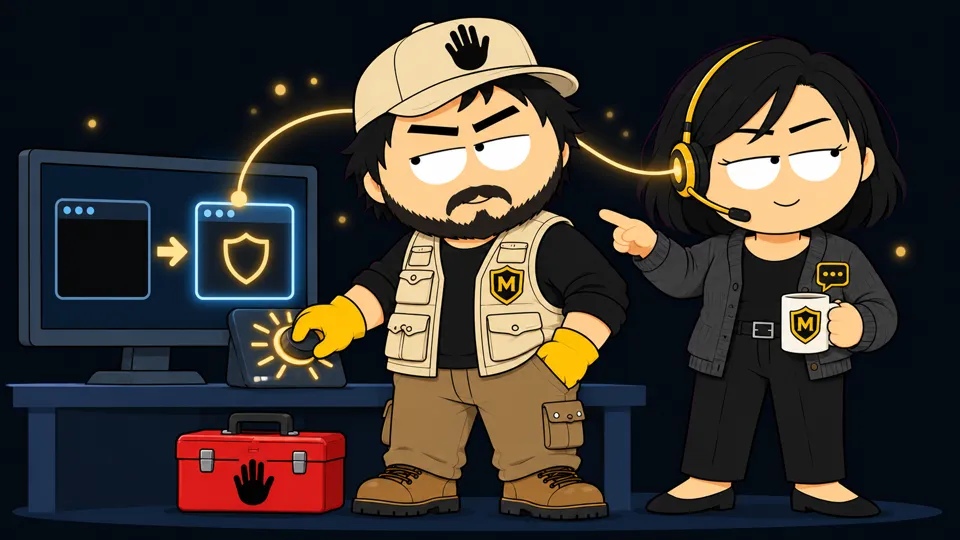
Если окно VPN на ПК становится чёрным при включённом HDR, возможная причина — сбой отрисовки интерфейса приложением или драйвером видеокарты. Сам по себе чёрный фон не показывает, установлено ли VPN-соединение. Чтобы проверить связь с HDR, временно отключите его в настройках экрана Windows и заново откройте приложение, затем сравните результат.
Коротко: что сделать
- Откройте «Пуск» → «Параметры» → «Система» → «Дисплей». Если подключены разные мониторы, выберите тот, на котором видно чёрное окно.
- Откройте «HDR» и выключите «Использовать HDR». Название переключателя может немного отличаться.
- Завершите работу VPN-приложения через его меню «Выход», если оно доступно возле часов, и запустите приложение снова. Завершение приложения может прервать подключение.
- Если интерфейс появился, снова включите HDR и проверьте, повторяется ли проблема.
- Если окно опять стало чёрным, временно оставьте HDR выключенным и проверьте обновления приложения и драйвера видеокарты.
Почему HDR может мешать отображению окна VPN
HDR меняет способ отображения яркости и цвета, а ошибка в графической части приложения или драйвере может нарушить вывод интерфейса. При этом рамка окна иногда остаётся видимой, хотя кнопки и содержимое внутри не отображаются.

Повторяемый результат помогает сузить причину: если при выключенном HDR окно отображается, а после его включения чернеет, проблема, вероятно, связана с графикой. Такая проверка ещё не определяет, где именно ошибка: в приложении, драйвере или их совместной работе.
Смена страны подключения не помогает проверить отрисовку окна. Сначала верните видимые кнопки, чтобы управлять VPN осознанно.
Как вернуть интерфейс и попробовать оставить HDR
Начните с обновления VPN-приложения и драйвера видеокарты, затем повторите проверку с HDR. Приложение скачивайте из источника, указанного в инструкции по установке, драйвер — через официальный инструмент производителя видеокарты или компьютера.
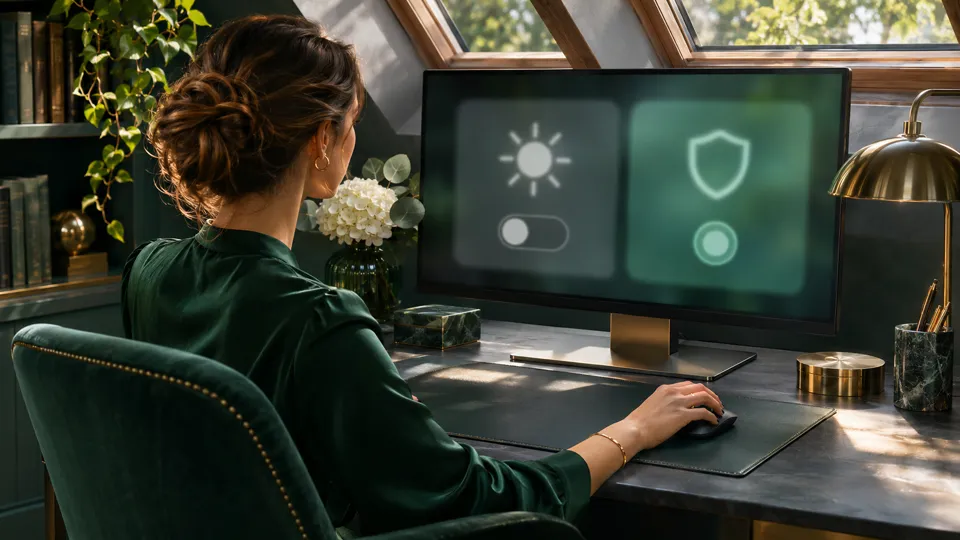
Если при выключенном HDR настройки приложения доступны, найдите пункт «Аппаратное ускорение». Отключайте его только в том случае, если такой переключатель есть в самом приложении. После изменения полностью перезапустите приложение и проверьте окно с включённым HDR. Если результата нет, верните прежнюю настройку.
При подключённом дополнительном мониторе попробуйте перенести окно на экран с выключенным HDR. Если там интерфейс появляется, сообщите об этом поддержке: это полезный признак для диагностики.
Если окно осталось чёрным
Если отключение HDR ничего не изменило, нужно проверить и другие причины пустого интерфейса.
- Если окно чёрное и при выключенном HDR, то воспользуйтесь инструкцией по проверке пустого окна VPN: часть проверок подходит и для чёрного фона.
- Если чернеет весь экран, а не только VPN-приложение, то начните с проверки дисплея и видеодрайвера. По этому признаку нельзя определить состояние VPN.
- Если интерфейс появился, но подключение не устанавливается, то перейдите к проверке VPN-соединения.
- Если проблема повторяется только с HDR, то обратитесь в поддержку. Укажите название и версию приложения, версию Windows, модель видеокарты и результат проверки с выключенным HDR.
Перед отправкой снимка экрана проверьте, что на нём нет данных доступа. Подсказки есть в статье о скриншотах для поддержки.
Частые вопросы
Чёрное окно означает, что VPN отключился?
По чёрному окну нельзя определить состояние соединения. Сначала восстановите отображение интерфейса, затем проверьте статус подключения в приложении.
Нужно ли навсегда выключать HDR?
Отключение HDR подходит для проверки и временного использования приложения. После обновления приложения или видеодрайвера можно снова включить HDR и проверить результат.
Что делать, если нет пункта «Аппаратное ускорение»?
Пропустите этот шаг. Не добавляйте неизвестные параметры запуска: проверьте обновления и передайте поддержке результаты проверки с HDR и без него.
Нужно ли переустанавливать VPN и заново добавлять ключ?
Начинать с переустановки не нужно. Сначала отключите HDR и перезапустите приложение: это позволит проверить отображение окна, сохранив текущие настройки.
Проверено 12 ноября 2026 года. Для проверки подключения и помощи используйте бот MGK VPN.
Все статьиЧитайте также
Раздел: Компьютер