

Чтобы подключить VPN на Android с помощью аппаратной клавиатуры, откройте приложение, выберите кнопку подключения клавишей Tab и нажмите Enter, затем подтвердите системный запрос. Этот способ подходит, если приложение поддерживает управление с клавиатуры. Следите за выделением кнопок на экране: порядок перехода зависит от приложения, а некоторые элементы могут потребовать касания или мыши.
Коротко: что сделать
- Подключите аппаратную клавиатуру к Android и проверьте ввод текста в доступном поле.
- Откройте установленное VPN-приложение. Если его ещё нет, начните с инструкции по установке.
- Нажимайте Tab, пока не выделится нужное подключение или кнопка «Подключить». Shift+Tab обычно возвращает выделение назад.
- Нажмите Enter. Если появился системный запрос на VPN-подключение, прочитайте его, выделите «ОК» и подтвердите выбор. Надпись может отличаться.
- Дождитесь статуса подключения в приложении и откройте нужный сайт в браузере.
Как управлять VPN на Android аппаратной клавиатурой
Клавиша Tab позволяет переходить между доступными элементами, если разработчик приложения предусмотрел такую навигацию. Выделенный элемент может обозначаться рамкой, подсветкой или изменением цвета.
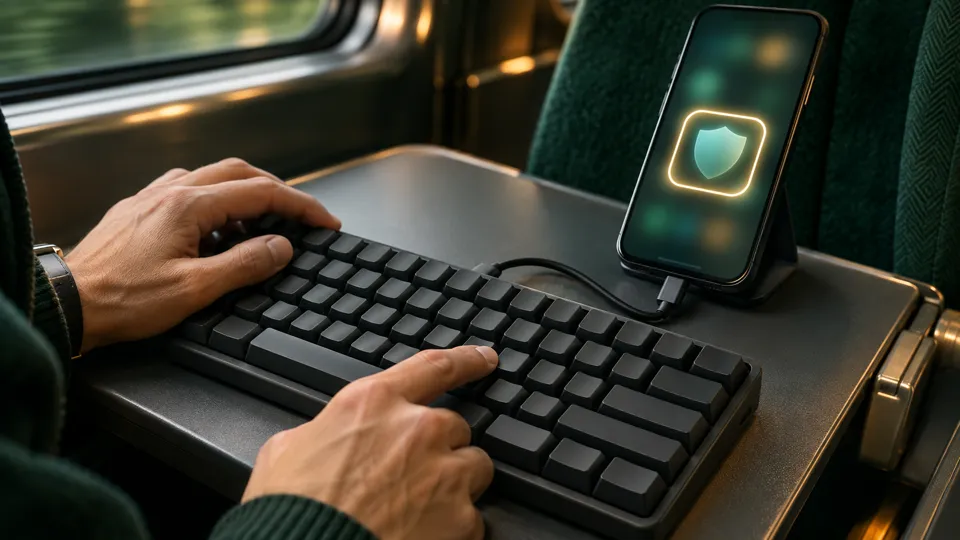
- Нажимайте Tab по одному разу и следите, куда перемещается выделение.
- Используйте Shift+Tab, если прошли нужную кнопку.
- В списках попробуйте клавиши со стрелками.
- Нажмите Enter для выбранной кнопки. Если реакции нет, попробуйте пробел.
Когда выделение находится в текстовом поле, пробел вводит символ, а Enter может завершать ввод. Перед нажатием убедитесь, что выбрана именно кнопка подключения.
Если VPN уже настроен, повторно добавлять ключ ради клавиатуры не нужно. Для первого добавления откройте инструкцию по ключу и разрешениям на Android. Если приложение предлагает поле для ссылки, сначала переведите выделение в это поле и попробуйте вставить скопированный ключ сочетанием Ctrl+V.
Как подтвердить подключение и проверить результат
После нажатия кнопки подключения может появиться отдельное системное окно Android с запросом на создание VPN-соединения. Пока оно открыто, продолжайте навигацию внутри этого окна: выделение из приложения не означает, что уже выбрана кнопка подтверждения.
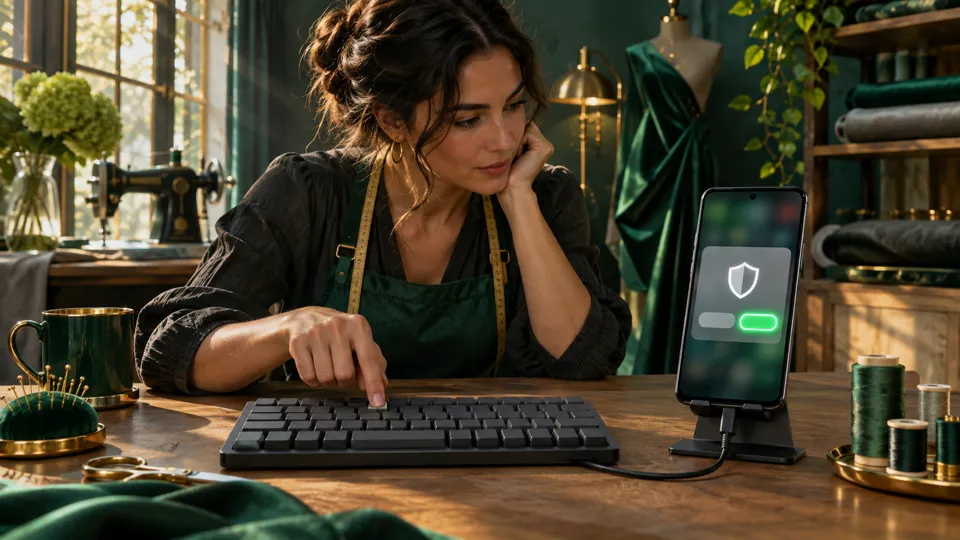
Прочитайте запрос, клавишей Tab перейдите к «ОК» или другой кнопке подтверждения и нажмите Enter. Ориентируйтесь на фактическую надпись на экране.
Затем вернитесь в VPN-приложение и проверьте его статус. Откройте нужную страницу в браузере и обновите её. Если приложение сообщает о подключении, но страницы не загружаются, используйте порядок проверки интернета при включённом VPN.
Что делать, если клавиатура не выбирает кнопку
Если Tab пропускает кнопку, управление этим элементом с клавиатуры может быть недоступно в приложении. Повторные нажатия Enter не помогут, пока кнопка не выделена.
- Если клавиатура не вводит текст даже в другом приложении, то проверьте её подключение к Android.
- Если Tab перемещается только между полями, то попробуйте Shift+Tab и стрелки; следите за выделением.
- Если кнопка подключения остаётся недоступной, то используйте сенсор или подключите мышь.
- Если нужна голосовая озвучка элементов, то воспользуйтесь инструкцией для TalkBack: сочетания клавиш при включённом TalkBack могут отличаться.
- Если системное окно появилось, но «ОК» не нажимается даже касанием, то проверьте причины недоступной кнопки разрешения.
Если проблема сохраняется, напишите через помощь MGK VPN. Укажите модель устройства, версию Android, название приложения и элемент, на котором останавливается выделение. Сам ключ подключения отправлять не нужно.
Частые вопросы
Можно ли подключить VPN, совсем не касаясь экрана?
Да, если VPN-приложение и системное окно подтверждения доступны для управления аппаратной клавиатурой. Если нужная кнопка пропускается, может понадобиться мышь или касание.
Есть ли общая горячая клавиша для включения VPN на Android?
Единого сочетания для всех VPN-приложений нет. Доступные команды зависят от приложения и настроек устройства.
Почему Enter не включает VPN?
Сначала убедитесь, что выделена кнопка подключения, а не текстовое поле или другой элемент. Если кнопка выделена, попробуйте пробел.
Нужно ли заново добавлять VPN-ключ после подключения клавиатуры?
Нет, подключение аппаратной клавиатуры само по себе не требует повторного добавления ключа. Откройте уже настроенное подключение в VPN-приложении.
Проверено 20 ноября 2026 года. Для проверки подключения и помощи используйте бот MGK VPN.
Все статьиЧитайте также
Раздел: Android