

Если сенсор экрана Android не работает, но подключённая мышь управляет телефоном, откройте VPN-приложение, выберите подключение и нажмите «Подключить» левой кнопкой мыши. При первом запуске подтвердите системный запрос на создание VPN-соединения. Экран должен показывать изображение, а телефон должен быть разблокирован. Если настройки ещё не добавлены, сначала выполните установку и импорт по инструкции сервиса.
Коротко: что сделать
Наш замер 18.10.2026: из Москвы прошли 120 из 120 подключений, скорость около 257 Мбит/с. Подробнее
- Разблокируйте Android привычным способом и проверьте, что указатель мыши двигается, а щелчок открывает приложения.
- Откройте VPN-приложение. Если оно ещё не установлено, перейдите в инструкцию для Android.
- Выберите сохранённое подключение. Если список пустой, добавьте настройки по инструкции сервиса.
- Нажмите «Подключить» или кнопку со значком питания. Название зависит от приложения.
- Если появится системный запрос VPN, прочитайте его и нажмите «ОК» либо другую кнопку подтверждения, указанную на экране.
- Дождитесь статуса подключения в приложении и откройте нужный сайт в браузере.
Как управлять VPN на Android мышью
Левый щелчок мыши позволяет нажимать кнопки приложения вместо касания экрана. Наведите указатель на нужный элемент и щёлкните по нему.
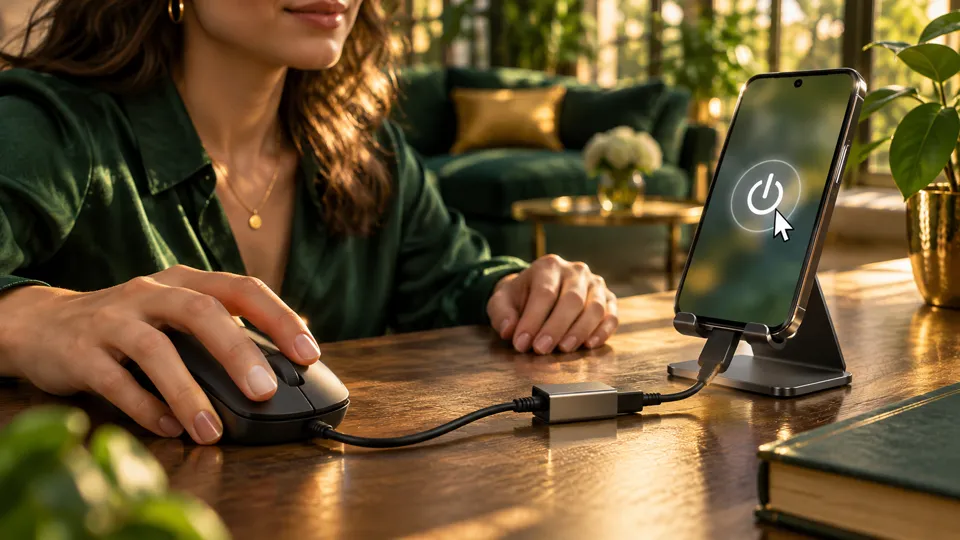
- Для прокрутки списка попробуйте колесо мыши.
- Если колесо не прокручивает содержимое, попробуйте зажать левую кнопку и перетащить страницу вверх или вниз.
- Чтобы вернуться назад, используйте экранную кнопку «Назад», если она отображается.
- Для ввода текста щёлкните по полю и используйте экранную клавиатуру, если она появилась.
Способ навигации зависит от телефона и приложения. Не рассчитывайте, что правая кнопка мыши везде выполняет действие «Назад».
Если телефон заблокирован, сначала попробуйте ввести свой PIN-код или пароль мышью через экранную клавиатуру. Подключённая мышь сама по себе не снимает блокировку устройства.
Как добавить подключение, если приложение пустое
Добавьте настройки через ссылку сервиса или доступный в приложении способ импорта. Мышь меняет способ управления, а порядок настройки VPN остаётся прежним.
Откройте бот MGK VPN и следуйте инструкции подключения для Android. Если инструкция предлагает открыть ссылку в VPN-приложении, щёлкните по ней и подтвердите переход в нужное приложение.
Если нужно скопировать текст, попробуйте нажать на него левой кнопкой и удерживать её до появления меню. Затем выберите «Копировать». В поле приложения аналогично вызовите меню и выберите «Вставить», если такой пункт доступен.
Подробный порядок добавления описан в инструкции по настройке VPN на Android. Не вводите данные в системные поля наугад, если инструкция предполагает импорт в приложение.
Что делать, если мышь не включает VPN
Дальнейшая проверка зависит от того, где перестают срабатывать щелчки: во всём телефоне, внутри приложения или только в системном запросе.
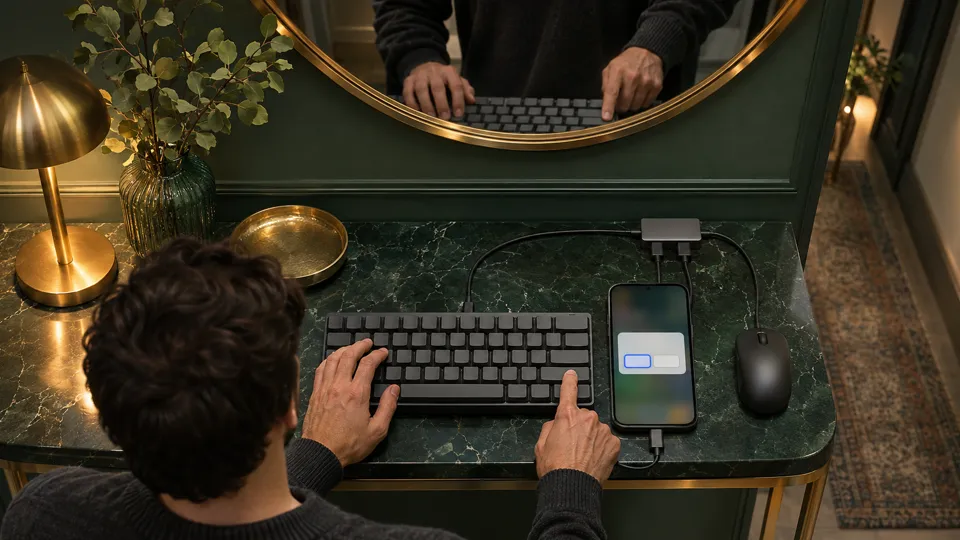
- Если указатель пропал или щелчки нигде не работают, то проверьте питание мыши и её подключение. Для проводной мыши проверьте также переходник.
- Если мышь работает в других приложениях, а VPN-приложение не отвечает, то вернитесь на главный экран и попробуйте открыть его снова.
- Если системное окно видно, но кнопка «ОК» не нажимается, то проверьте, не перекрывает ли его плавающая кнопка или другое окно. Используйте инструкцию по кнопке «ОК».
- Если подключение установлено, а нужная страница не открывается, то перейдите к проверке интернета при включённом VPN.
- Если повреждённый сенсор сам нажимает на экран и мешает мыши, то настройка может оказаться невозможной до ремонта. VPN-приложение не устраняет неисправность сенсора.
Если остановились на конкретном окне, откройте помощь и укажите модель телефона, название приложения и текст сообщения на экране.
Частые вопросы
Нужно ли переустанавливать VPN из-за сломанного сенсора?
Обычно нет. Если мышь управляет Android, можно открыть уже установленное приложение и включить сохранённое подключение.
Можно ли подтвердить запрос VPN левой кнопкой мыши?
Попробуйте навести указатель на кнопку подтверждения в системном окне и щёлкнуть. Если другие кнопки работают, а подтверждение не нажимается, проверьте окна и элементы, перекрывающие запрос.
Обязательно ли подключать отдельную клавиатуру?
Для включения сохранённого VPN обычно достаточно мыши. Если требуется ввод текста, попробуйте экранную клавиатуру; отдельная клавиатура может помочь, если экранная не появляется.
Получится ли настроить VPN, если экран чёрный?
Эта инструкция рассчитана на работающий дисплей. При чёрном экране мышь не позволяет увидеть кнопки и проверить результат подключения.
Проверено 10 ноября 2026 года. Для проверки подключения и помощи используйте бот MGK VPN.
Все статьиЧитайте также
Раздел: Android