

Чтобы подключить VPN на Android с TalkBack, найдите в приложении кнопку подключения, активируйте её двойным касанием и подтвердите системный запрос на создание VPN-соединения. При стандартных жестах TalkBack свайпы вправо и влево перемещают фокус, а двойное касание активирует выбранный элемент. После подтверждения вернитесь в приложение и прослушайте состояние соединения: одного нажатия кнопки недостаточно для проверки.
Коротко: что сделать
Названия кнопок зависят от VPN-приложения и версии Android; ниже приведены возможные подписи.
- Откройте установленное VPN-приложение: выделите его значок и дважды коснитесь экрана.
- Если подключение ещё не добавлено, выполните инструкцию по установке. Для MGK VPN начните с бота.
- Свайпами вправо найдите кнопку «Подключить» или переключатель соединения. Прослушайте подпись и дважды коснитесь экрана.
- Если Android откроет запрос на VPN-подключение, прочитайте его с TalkBack, выделите «ОК» или другую кнопку подтверждения и активируйте двойным касанием.
- Прослушайте статус в VPN-приложении. После сообщения о подключении откройте нужный сайт или приложение и проверьте загрузку.
Как находить кнопки VPN с TalkBack
При стандартных настройках TalkBack одиночное касание выбирает элемент, а двойное касание выполняет его действие. Поэтому обычное нажатие на кнопку VPN может только озвучить её название.
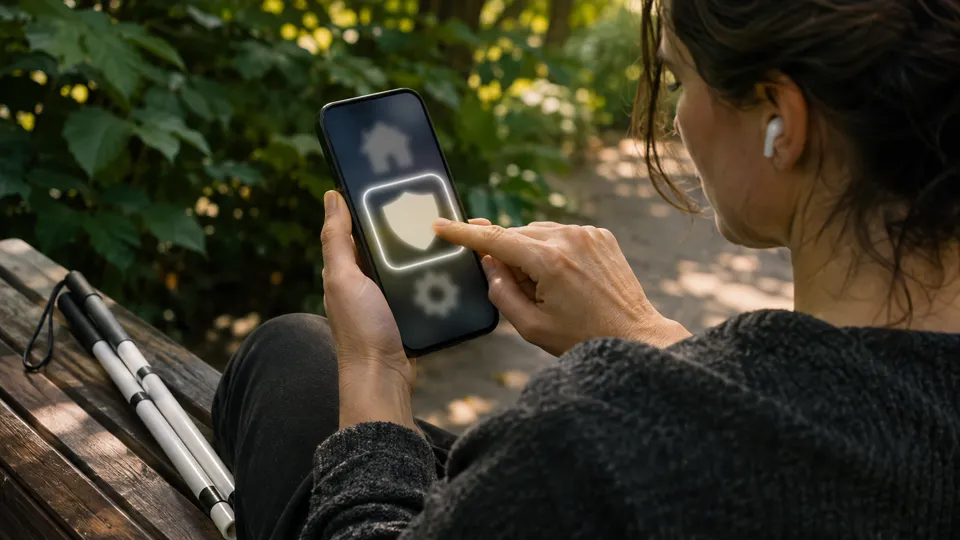
- Проведите одним пальцем вправо, чтобы перейти к следующему элементу, или влево, чтобы вернуться к предыдущему.
- Медленно ведите пальцем по экрану, если удобнее находить элементы касанием: диктор озвучивает доступные подписи под пальцем.
- После выбора нужной кнопки дважды коснитесь экрана. Попадать именно в кнопку при двойном касании не требуется.
- Для прокрутки списка используйте два пальца. Затем продолжайте переходить по элементам свайпами одним пальцем.
Если вы меняли жесты TalkBack, используйте назначенные у вас команды перехода и активации. Не ориентируйтесь на советы вроде «нажмите справа вверху»: расположение кнопок меняется, а озвученная подпись помогает понять действие.
Если профиль VPN ещё не добавлен, порядок настройки описан в статье «Как настроить VPN на Android: ключ и разрешения». Доступность элементов конкретного приложения нужно проверить на своём телефоне.
Как подтвердить запрос Android и проверить подключение
Системный запрос нужно подтвердить отдельно от кнопки подключения в приложении. Пока запрос открыт, перемещайте фокус внутри него и прослушайте текст перед подтверждением.
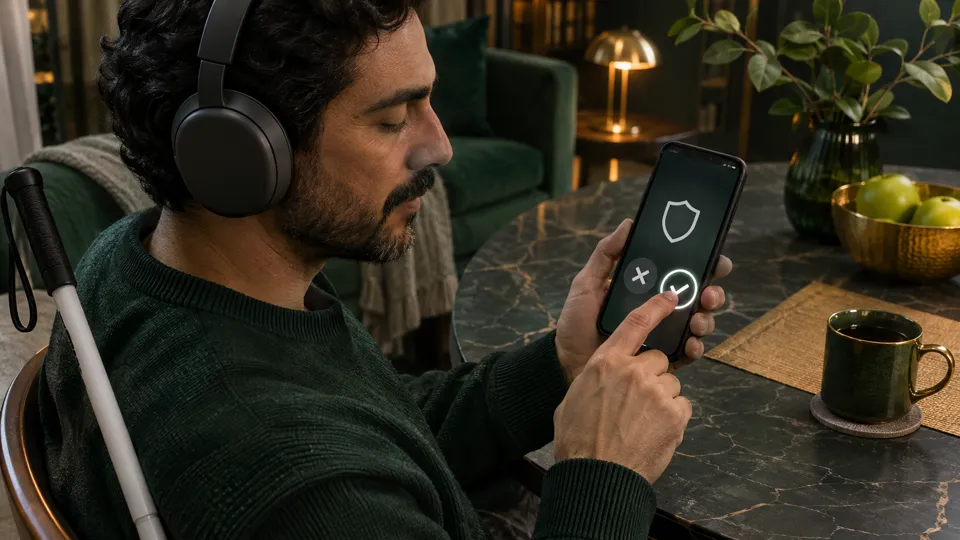
Найдите кнопку «ОК» или другую озвученную кнопку согласия. Когда TalkBack выделит её, дважды коснитесь экрана. Не нажимайте несколько раз подряд: после закрытия окна фокус может перейти на другой элемент.
Затем прослушайте содержимое VPN-приложения. Ищите статус вроде «Подключено» и кнопку отключения. Точная формулировка зависит от приложения; сама надпись «Подключить» ещё не означает, что соединение установлено.
Если статус озвучен как подключённый, откройте нужный сайт или приложение и попробуйте загрузить содержимое. Если статус не меняется или появляется ошибка, переходите к проверкам ниже.
Что делать, если TalkBack не даёт завершить подключение
Дальнейшее действие зависит от того, что именно озвучивает диктор.
- Если TalkBack произносит только «Кнопка» без названия, то не активируйте её наугад. Прослушайте соседние элементы и обратитесь в поддержку, указав название приложения и непонятный экран.
- Если после одиночного касания ничего не происходит, то прослушайте выбранный элемент и выполните двойное касание для активации.
- Если нужного элемента нет среди озвучиваемых, то прокрутите экран двумя пальцами и снова пройдите по элементам свайпами вправо.
- Если после нажатия «Подключить» диктор читает системный запрос, то найдите в этом окне кнопку подтверждения. Повторное нажатие кнопки приложения не заменяет согласие Android.
- Если «ОК» выделяется, но двойное касание не подтверждает запрос, то воспользуйтесь отдельной инструкцией о недоступной кнопке «ОК». Отключать TalkBack первым шагом не нужно.
- Если приложение сообщает о подключении, а страницы не загружаются, то выполните проверки интернета при включённом VPN.
Для обращения в поддержку достаточно описать последовательность действий, озвученный статус и текст ошибки. Попросите дать инструкцию через названия элементов, которые можно найти с TalkBack.
Частые вопросы
Нужно ли выключать TalkBack перед запуском VPN?
Обычно выключать TalkBack для подключения VPN не требуется. Если конкретный элемент не озвучивается или не активируется, опишите этот экран поддержке.
Почему диктор читает «Подключить», но VPN не включается?
Одиночное касание при стандартных настройках TalkBack только выделяет кнопку. Для её активации выполните двойное касание экрана, затем проверьте, появился ли системный запрос Android.
Можно ли понять на слух, что VPN подключён?
Проверьте озвученный статус в VPN-приложении. Если приложение не передаёт статус экранному диктору, открытие сайта само по себе не доказывает, что VPN включён.
Что написать поддержке, если кнопка не имеет названия?
Укажите VPN-приложение, модель телефона и версию Android, если они вам известны. Опишите, что TalkBack произносит перед этой кнопкой и после неё, и попросите инструкцию с озвучиваемыми названиями элементов.
Проверено 4 ноября 2026 года. Для проверки подключения и помощи используйте бот MGK VPN.
Все статьиЧитайте также
Раздел: Android