

Если в VPN-ключе вместо латинских букв введены похожие русские, удалите ошибочный текст и вставьте ключ целиком из исходного сообщения. Буквы «а», «с», «е», «о», «р», «х» могут выглядеть как латинские, но для приложения это другие символы. Если приходится набирать ключ вручную, переключите клавиатуру на английскую раскладку и сверяйте каждый знак с оригиналом.
Коротко: что сделать
Повторно добавьте исходный ключ через буфер обмена.
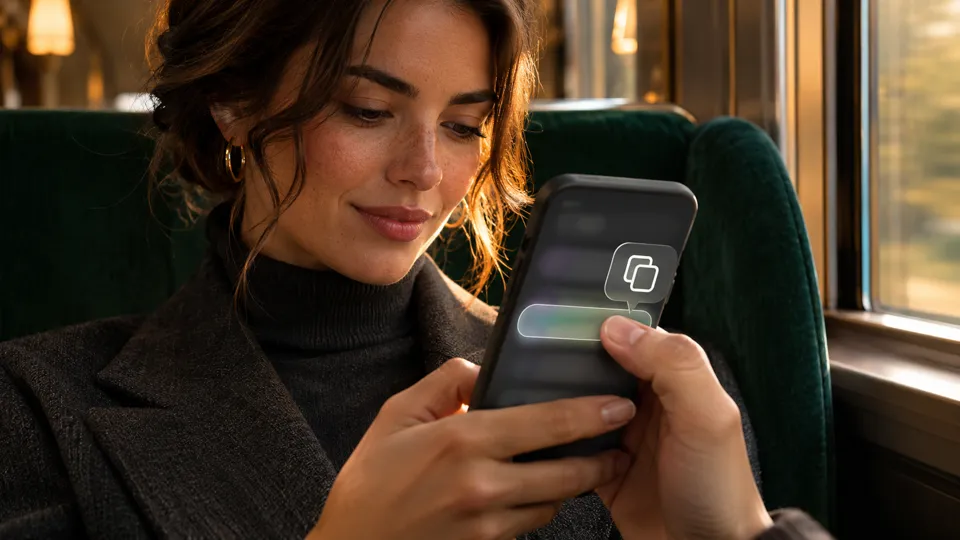
- Откройте сообщение, в котором получили VPN-ключ.
- Скопируйте ключ целиком через «Копировать». Если он скрыт под текстом ссылки, выберите «Копировать ссылку».
- В приложении откройте добавление ключа или подписки. Название пункта зависит от приложения.
- Если открыто поле ввода, удалите ошибочный текст и нажмите «Вставить». Если доступен пункт «Из буфера обмена», выберите его.
- Подтвердите добавление и проверьте, появилось ли подключение в списке.
Порядок добавления для вашего устройства смотрите в инструкции по установке.
Почему русские буквы в VPN-ключе мешают добавлению
Похожие русские и латинские буквы имеют разные коды, поэтому замена меняет текст ключа. Например, русская «с» и латинская «c» выглядят почти одинаково. По внешнему виду строки ошибку можно не заметить.
Переключение раскладки влияет только на дальнейший набор. Уже введённые русские буквы останутся русскими, пока вы не удалите или не замените их.
Если ключ не принимается после ручного ввода, сначала вернитесь к исходному сообщению. Менять настройки подключения из-за ошибки в тексте ключа не нужно.
Как исправить ключ, если его приходится вводить вручную
Исправляйте символы только по оригиналу, сохраняя большие и маленькие буквы. Если исходный ключ доступен для копирования, лучше заменить всю введённую строку.
- Переключите клавиатуру на английскую раскладку перед вводом латинских букв.
- Удалите подозрительную букву и наберите её заново, сверяясь с источником.
- Сохраните регистр, цифры и остальные знаки в исходном виде.
- Не заменяйте все похожие символы автоматически: ошибка может затронуть часть строки, а некоторые знаки вы можете принять за буквы.
Если оригинал остался только на изображении, используйте инструкцию по проверке VPN-ключа со скриншота. Распознанный текст тоже нужно сверить с изображением.
Что проверить, если ключ всё ещё не добавляется
Если повторное копирование не помогло, проверьте полноту строки и способ её добавления.
- Если вставился прежний ошибочный текст, то очистите поле, заново скопируйте оригинал и сразу вставьте его в приложение.
- Если скопировался только фрагмент, то воспользуйтесь инструкцией для неполной ссылки.
- Если перед ключом или после него появились пробелы, то проверьте текст по памятке о лишних пробелах.
- Если приложение продолжает отклонять исходный ключ, то обратитесь в поддержку. Укажите название приложения, устройство и текст ошибки, скрыв сам ключ.
- Если подключение появилось в списке, но не соединяется, то перейдите к проверке подключения: ошибка добавления уже устранена.
Не вставляйте полный ключ в онлайн-сервисы для замены букв и не публикуйте его в открытом чате.
Частые вопросы
Смена раскладки исправит уже набранный VPN-ключ?
Нет. Смена раскладки действует на дальнейший ввод. Ошибочные буквы нужно удалить и набрать заново или заменить всю строку копией оригинала.
Нужно ли сохранять большие и маленькие буквы?
Да, копируйте VPN-ключ с тем же регистром, что в источнике. Не переводите всю строку в строчные или заглавные буквы.
Можно ли автоматически заменить русские буквы латинскими?
Надёжнее заново скопировать исходный VPN-ключ. Автоматическая замена похожих букв не проверит, правильно ли введены остальные символы.
Нужно ли получать новый ключ из-за ошибки при наборе?
Ошибка в набранной копии не меняет исходный VPN-ключ. Сначала попробуйте добавить оригинал, скопированный целиком.
Проверено 17 ноября 2026 года. Для проверки подключения и помощи используйте бот MGK VPN.
Все статьиЧитайте также
Раздел: Если не работает