

Чтобы добавить VPN-ключ со скриншота, попросите прислать исходный текст или распознайте строку на изображении и скопируйте её целиком. Перед вставкой в приложение сверьте результат с картинкой: распознавание может менять символы и добавлять пробелы. Если часть ключа обрезана или закрыта, запросите оригинал: восстановить недостающие символы по изображению нельзя.
Коротко: что сделать
- Попросите отправителя прислать ключ отдельным текстовым сообщением, которое можно скопировать.
- Если доступен только скриншот, откройте его и попробуйте выделить строку ключа. Если появится пункт «Копировать», нажмите его.
- Сверьте скопированный текст с изображением: начало, конец и символы внутри строки должны совпадать.
- Откройте VPN-приложение и воспользуйтесь импортом из буфера обмена. Название команды зависит от приложения; порядок добавления смотрите в инструкции по импорту ключа.
Как извлечь VPN-ключ со скриншота
Скопировать ключ с картинки получится, если на устройстве доступно распознавание текста и строка читается целиком. Откройте само изображение, чтобы мелкие символы были видны, затем попробуйте выделить текст ключа.
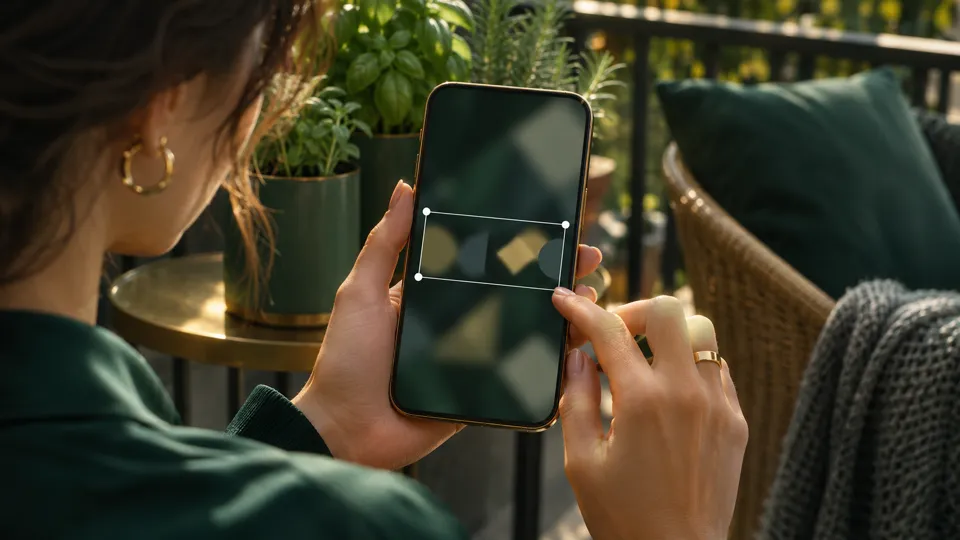
Если выделение захватило подпись, время сообщения или соседний текст, измените границы выделения. В буфер должна попасть только строка ключа. При необходимости вставьте результат в локальную заметку для сверки, затем скопируйте проверенную строку.
Если текст не выделяется, попросите исходное сообщение. Не загружайте изображение с ключом в случайные онлайн-сервисы распознавания: ключ даёт доступ к подключению.
Если на картинке находится QR-код, используйте инструкцию по считыванию кода с экрана телефона. Распознавать его как обычный текст не нужно.
Что проверить после распознавания
Распознанную строку нужно сверить с изображением до импорта: внешне похожие символы могут отличаться.
- Проверьте, не заменились ли буквы цифрами или символами другого алфавита.
- Сравните знаки препинания и другие символы внутри ключа.
- Убедитесь, что начало и конец строки попали в выделение.
- Проверьте, не появились ли пробелы там, где их нет на изображении.
Если строка на картинке занимает несколько строк, не добавляйте переносы вручную. Отдельный порядок проверки есть в статье о ссылке, разбитой на строки.
Не подбирайте неразборчивые символы наугад. Попросите текстовый оригинал, если по изображению нельзя уверенно проверить каждый знак.
Что делать, если приложение не принимает ключ
Если импорт завершается ошибкой, сначала проверьте полноту и точность скопированной строки.
- Если ключ обрезан краем скриншота или заканчивается многоточием, то запросите полный текст: видимого фрагмента недостаточно.
- Если изображение размыто, то попросите исходное сообщение или более чёткую картинку.
- Если вместе с ключом скопировалась подпись, то выделите строку заново.
- Если текст совпадает с изображением, но приложение его не распознаёт, то перейдите к проверке импорта из буфера обмена.
- Если ошибка сохраняется, то обратитесь через раздел помощи. Укажите название приложения и текст ошибки, не публикуя сам ключ.
Если ключ добавился и подключение появилось в списке, этап распознавания завершён. Дальше включите VPN в приложении; при ошибке соединения используйте порядок проверки подключения.
Частые вопросы
Можно ли вставить картинку вместо VPN-ключа?
В поле для текста ключа нужна строка, скопированная с изображения или из исходного сообщения. Для QR-кода может использоваться отдельный способ импорта.
Почему скопированный с картинки ключ не подходит?
Распознавание могло заменить символы, добавить пробелы или захватить только часть строки. Сверьте результат с изображением, а при нечётком тексте запросите оригинал.
Можно ли набрать ключ со скриншота вручную?
Можно, если вся строка видна и каждый символ читается однозначно. После ввода сверьте её целиком; для длинного ключа удобнее попросить текстовое сообщение.
Поможет ли увеличение обрезанного скриншота?
Увеличение поможет рассмотреть видимые символы, но не вернёт часть ключа за границей изображения. Попросите отправителя прислать полную строку.
Проверено 10 ноября 2026 года. Для проверки подключения и помощи используйте бот MGK VPN.
Все статьиЧитайте также
Раздел: Если не работает