

Чтобы добавить VPN-ключ из истории буфера Windows, нажмите Win + V, выберите нужную запись и затем выполните импорт из буфера в VPN-приложении. Если приложение предлагает поле для ссылки, сначала поставьте в него курсор, затем выберите ключ в истории. Перед добавлением убедитесь, что выбрали ключ целиком, а не соседнее сообщение.
Коротко: что сделать
Выберите сохранённый ключ через Win + V перед импортом в приложение.
- Откройте VPN-приложение и найдите действие добавления ключа или подписки. Название зависит от приложения; порядок подключения есть в инструкции по установке.
- Если есть поле для ссылки, нажмите на него.
- Нажмите Win + V: Win — клавиша с логотипом Windows.
- Нажмите на запись с нужным VPN-ключом. Если поле ввода активно, Windows вставит туда выбранный текст.
- Подтвердите добавление. Если приложение добавляет ключ отдельной командой импорта из буфера, выполните её после выбора записи.
- Убедитесь, что подключение появилось в приложении, затем попробуйте включить его.
Как выбрать VPN-ключ в истории буфера Windows
В истории нужно нажать именно на запись с ключом: одного открытия панели недостаточно.

После копирования другого текста обычное Ctrl + V вставляет последнее скопированное содержимое. Сочетание Win + V позволяет выбрать более раннюю запись. Поэтому перед импортом снова выберите ключ, если успели скопировать что-то ещё.
Если в панели несколько похожих записей и по превью непонятно, какая нужна, надёжнее заново скопировать ключ из исходного сообщения бота MGK VPN. Не собирайте его из фрагментов разных записей.
Что делать, если ключ не добавляется
Дальнейшее действие зависит от того, что видно в истории и в приложении.
- Если вставляется другой текст, то снова откройте Win + V, нажмите на нужную запись и сразу повторите импорт.
- Если Windows предлагает «Включить» историю буфера, то включение не вернёт прежние записи: скопируйте ключ заново из источника.
- Если история открывается, но нужной записи нет, то вернитесь к сообщению с ключом. Отсутствующую запись нельзя выбрать через Win + V.
- Если приложение сообщает, что ключ не распознан, то повторно скопируйте исходный ключ целиком. Дополнительные проверки есть в статье «VPN-ключ не распознаётся из буфера».
- Если ключ добавился, но соединение не устанавливается, то переходите к проверке подключения: повторный выбор записи в истории уже не решает эту проблему.
Если ошибка остаётся, обратитесь в помощь. Укажите название приложения и текст ошибки, не прикладывая сам ключ.
Как удалить ключ из истории после добавления
После успешного добавления ключ можно удалить из истории буфера: сохранённое в VPN-приложении подключение от этого не исчезнет.
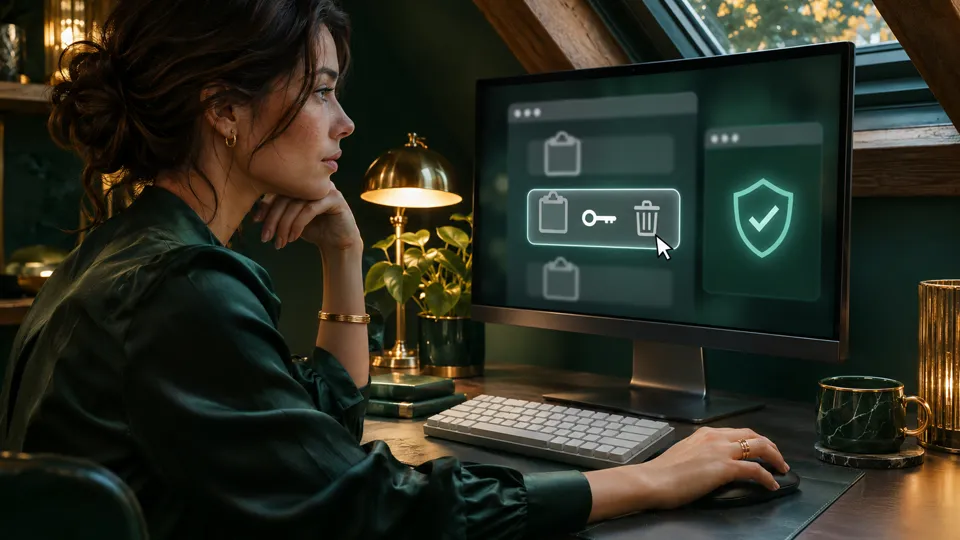
Нажмите Win + V, откройте меню нужной записи и выберите «Удалить». Если запись закреплена, при необходимости сначала открепите её. Затем скопируйте любой нейтральный текст, чтобы заменить ключ в текущем буфере обмена.
Не публикуйте скриншот открытой истории с ключом. Для обращения в поддержку используйте рекомендации по скриншотам без кода доступа.
Частые вопросы
Почему Ctrl + V вставляет сообщение вместо VPN-ключа?
Ctrl + V вставляет текущее содержимое буфера. Нажмите Win + V и выберите сохранённую запись с VPN-ключом перед импортом.
Вернётся ли старый ключ после включения истории буфера?
Включение истории буфера Windows не восстанавливает записи, которые она раньше не сохраняла. Скопируйте ключ заново из исходного сообщения.
Нужно ли сохранять VPN-ключ в текстовый файл?
Для добавления из истории буфера Windows текстовый файл не нужен. Выберите запись через Win + V и используйте поле ввода или импорт из буфера в VPN-приложении.
Удаление записи из буфера отключит VPN?
Удаление записи из истории буфера не удаляет уже добавленное подключение из VPN-приложения. Сначала убедитесь, что ключ добавлен и подключение работает.
Проверено 17 ноября 2026 года. Для проверки подключения и помощи используйте бот MGK VPN.
Все статьиЧитайте также
Раздел: Компьютер