
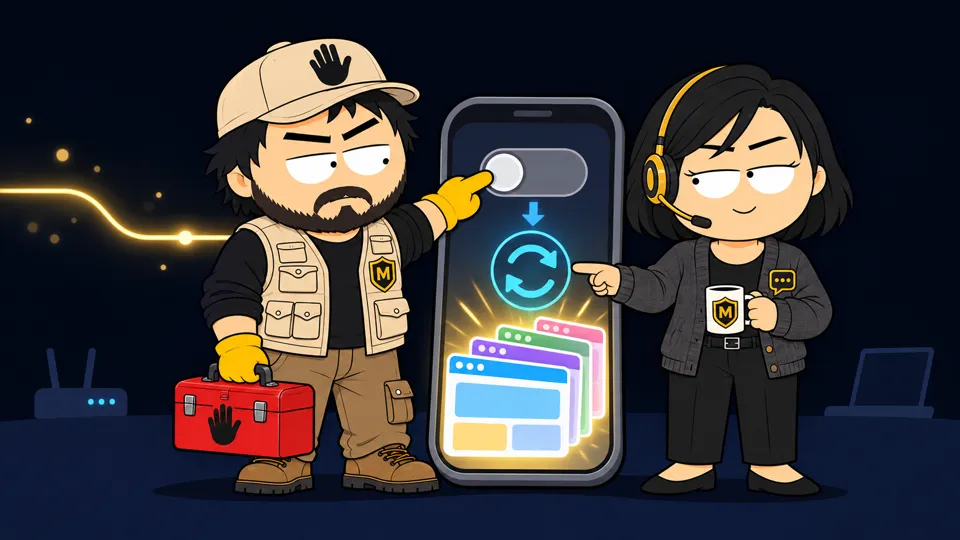
Браузер с VPN не открывает сайт после включения режима офлайн, потому что этот режим запрещает странице обращаться к сети, даже если VPN подключён. Отключите автономную работу или имитацию отсутствия сети в инструментах разработчика и обновите вкладку. VPN сам не возвращает браузер в онлайн; сохранённая копия страницы при этом иногда остаётся доступной.
Коротко: что сделать
- Если включали автономную работу через меню браузера, найдите пункт «Работать автономно» или «Work Offline» и снимите отметку.
- Если выбирали «Offline» в инструментах разработчика Chrome, откройте вкладку «Network» и смените «Offline» на «No throttling».
- Вернитесь на сайт и нажмите «Обновить».
- Если ошибка осталась, откройте другую страницу в той же вкладке, чтобы проверить доступ к сети.
- Проверьте статус подключения в приложении VPN. Если соединение прервано, подключитесь заново и повторите загрузку сайта.
Почему режим офлайн мешает браузеру с VPN
Режим офлайн ограничивает сетевые запросы браузера или отдельной вкладки. Подключённый VPN может продолжать работать для других приложений, пока страница сообщает об отсутствии интернета.
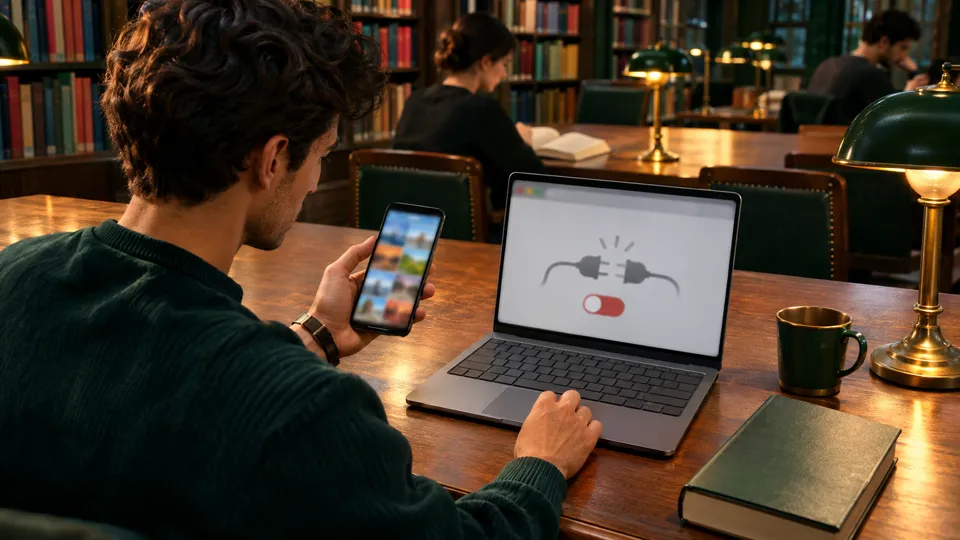
Есть два разных случая:
- Автономная работа включена в меню браузера. Тогда браузер пытается использовать содержимое, которое уже сохранено на устройстве.
- Отсутствие сети включено в инструментах разработчика. Такой режим нужен для проверки поведения сайта при обрыве интернета и может затрагивать только проверяемую вкладку.
Поэтому работающий мессенджер и значок VPN не исключают режим офлайн в браузере. Начните с того переключателя, который включали перед появлением ошибки.
Как вернуть вкладку в онлайн
Отключите офлайн в том же месте, где его включили, затем заново загрузите страницу. Названия пунктов зависят от браузера и языка интерфейса.
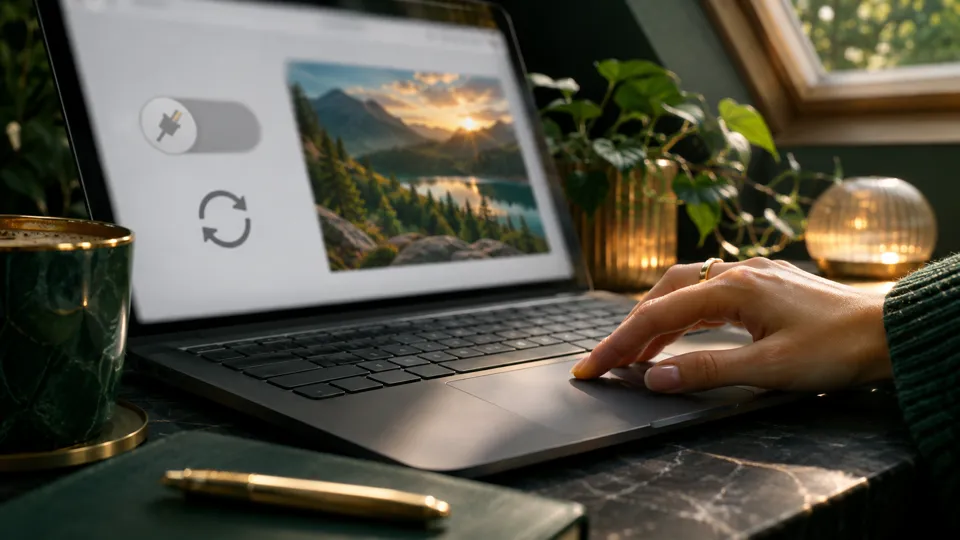
Если использовали инструменты разработчика Chrome, откройте «Network». В списке условий сети вместо «Offline» выберите «No throttling». Этот пункт снимает имитацию отсутствия сети и искусственное ограничение скорости. Простое закрытие панели не заменяет проверку выбранного режима.
Если в браузере есть пункт «Работать автономно» или «Work Offline», убедитесь, что рядом с ним нет отметки. Искать такой пункт в каждом браузере не нужно: он есть не во всех интерфейсах.
После переключения нажмите «Обновить». Если сайт открылся, переустанавливать VPN или менять его настройки для этой ошибки не требуется.
Что проверить, если сайт всё ещё не открывается
Если отключение офлайн не помогло, сравните результат в той же вкладке и в другом браузере.
- Если другие страницы в этой вкладке тоже не загружаются, то повторно проверьте «Offline» в инструментах разработчика и доступ устройства к интернету.
- Если остальные сайты открываются, то проблема может относиться к конкретному сайту. Запишите текст ошибки, прежде чем менять настройки.
- Если другой браузер открывает сайт, то проверьте настройки проблемного браузера по отдельной инструкции.
- Если открывается только старая копия страницы, то после возврата в онлайн воспользуйтесь инструкцией по обновлению содержимого сайта.
- Если страницы не загружаются и в других приложениях со встроенным просмотром сайтов, то перейдите к проверке подключения VPN и интернета.
Для обращения в поддержку подготовьте название браузера, текст ошибки и укажите, где включали офлайн: в меню или в инструментах разработчика. Добавьте, изменилась ли ошибка после отключения этого режима.
Частые вопросы
Может ли VPN открыть сайт без интернета?
Нет. Для загрузки сайта через VPN устройству нужен доступ к интернету. VPN также не отменяет режим офлайн, включённый в браузере.
Почему сохранённая страница видна, а ссылки не работают?
Браузер может показывать сохранённое содержимое в режиме офлайн. Для перехода на страницу, которой нет на устройстве, нужно вернуть доступ к сети.
Нужно ли переустанавливать VPN после включения офлайн?
Для отключения режима офлайн переустановка VPN не нужна. Сначала верните браузер в онлайн и обновите страницу.
Что означает «Offline» во вкладке «Network»?
В инструментах разработчика этот пункт имитирует отсутствие сети для проверяемой страницы. В Chrome выберите «No throttling», чтобы убрать эту имитацию, затем обновите сайт.
Проверено 7 ноября 2026 года. Для проверки подключения и помощи используйте бот MGK VPN.
Все статьиЧитайте также
Раздел: Если не работает