

VPN может работать в одном браузере и не работать в другом из-за расширения, отдельных настроек прокси, DNS или данных сайта. Если подключение включено только через расширение, оно обычно действует в том браузере, где установлено. Если VPN запущен отдельным приложением на ПК, проверьте различия в настройках браузеров и исключения в приложении.
Коротко: что сделать
Наш замер 18.10.2026: из Москвы прошли 120 из 120 подключений, скорость около 257 Мбит/с. Подробнее
Начните с одинаковой проверки в обоих браузерах и меняйте по одной настройке.
- Откройте одну и ту же ссылку в обычных окнах обоих браузеров. Сравнивайте загрузку страницы, а не только результаты поиска.
- Проверьте, где включён VPN: в расширении браузера или в отдельном приложении на компьютере. В приложении посмотрите состояние подключения.
- В проблемном браузере откройте «Расширения». Временно выключите другие VPN-расширения и расширения прокси, затем обновите страницу.
- Откройте «Настройки» браузера и через поиск найдите «прокси» и «DNS». Сравните параметры с работающим браузером; перед изменением запишите исходные значения.
- Если проблема осталась, создайте временный профиль браузера без синхронизации и расширений. Проверьте в нём ту же ссылку.
Почему VPN работает только в одном браузере
VPN-расширение обычно обслуживает запросы своего браузера, поэтому соседний браузер может выходить в интернет другим путём. Установка расширения в одном браузере не означает, что оно появится в остальных.
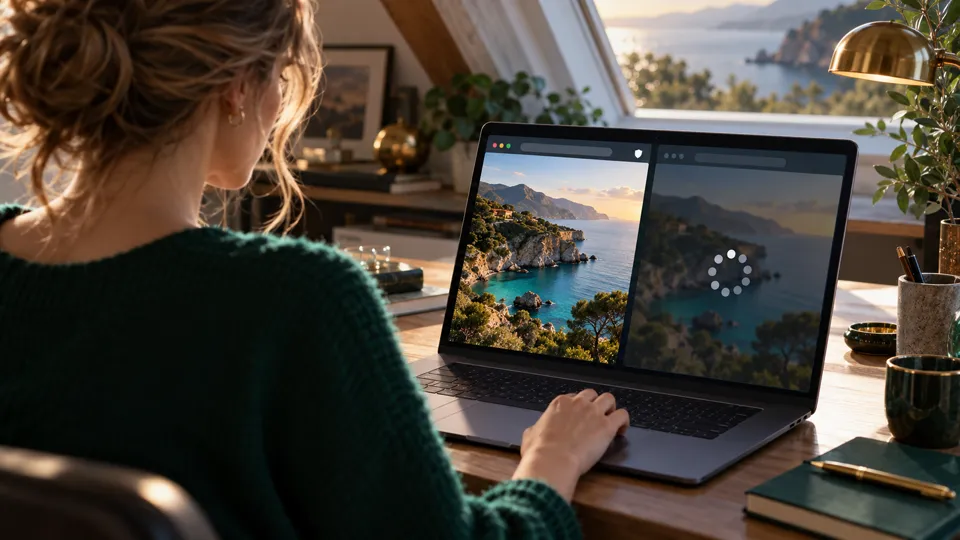
Проверьте значок расширения и состояние подключения внутри него. Если кнопка пропала, воспользуйтесь инструкцией по поиску VPN-расширения.
У отдельного VPN-приложения область действия зависит от выбранного режима. Если в нём есть список приложений или исключений, проверьте оба браузера. Один из них мог оказаться вне VPN-подключения. Подробнее о различиях способов подключения читайте в статье про VPN в браузере и на всём компьютере.
Проверьте расширения, прокси и DNS
Даже при работающем VPN браузеры могут использовать разные настройки соединения. Например, в одном мог остаться вручную заданный прокси или расширение, которое меняет сетевые параметры.

В разделе «Расширения» временно выключайте подозрительные дополнения по одному. После каждого изменения заново открывайте проблемную страницу. Если ничего не изменилось, верните дополнение в исходное состояние.
В настройках прокси посмотрите, использует ли браузер системные параметры или собственные. Не удаляйте настройки рабочего компьютера, назначенные администратором. Если прокси вводили самостоятельно для прежнего подключения, сохраните его параметры перед пробным отключением. Отдельная статья про VPN и прокси поможет понять, где искать пересечение настроек.
Если браузер пишет, что не удалось найти сайт, проверьте параметр «Безопасный DNS» или похожий пункт: название зависит от браузера. При вручную выбранном поставщике можно временно вернуть автоматический режим, если он доступен, и повторить проверку. Если это не помогло, восстановите прежнюю настройку. Подробнее о таком сбое — в статье про DNS и VPN.
Отделите сбой сайта от проблемы браузера
Если не открывается только один сайт, причина может быть в его сохранённых данных или текущем сеансе входа. Это ещё не доказывает, что VPN не работает во всём браузере.

Откройте другую страницу того же сайта и несколько других сайтов. Если остальные загружаются, проверьте проблемную ссылку во временном профиле браузера. Успешная загрузка в новом профиле указывает на различия в расширениях, настройках или сохранённых данных основного профиля.
При необходимости удалите данные только проблемного сайта через настройки браузера. После удаления cookies может потребоваться повторный вход. Сначала убедитесь, что сможете войти в аккаунт снова.
Инкогнито не всегда подходит для сравнения: VPN-расширение может быть запрещено в приватных окнах. Если используете его, сначала проверьте разрешение расширения для инкогнито.
Если другой браузер всё ещё не открывает сайт
Дальнейший шаг зависит от того, на какой проверке сохранилась разница.
- Если сайт работает во временном профиле, то возвращайтесь к расширениям и настройкам основного профиля. Полная переустановка VPN пока не нужна.
- Если проблема сохраняется во всех профилях одного браузера, то проверьте его обновление и исключения в VPN-приложении.
- Если страница загружается, но показывает прежнюю версию, то используйте инструкцию по обновлению данных сайта.
- Если сайт перестал открываться в обоих браузерах, то переходите к общей проверке подключения.
- Если причина осталась непонятной, то обратитесь в помощь MGK VPN. Укажите названия и версии браузеров, версию системы, способ включения VPN и точный текст ошибки. Не отправляйте ключ подключения или ссылку подписки.
Частые вопросы
Нужно ли устанавливать VPN в каждый браузер отдельно?
Если вы пользуетесь расширением, его обычно нужно устанавливать и включать отдельно в каждом браузере. При подключении через приложение на компьютере проверьте выбранный режим и исключения для приложений.
Почему с VPN сайт открывается только в инкогнито?
В приватном окне отличаются сохранённые данные сайта и набор работающих расширений. Проверьте сайт во временном профиле, а затем по очереди проверьте расширения и данные сайта в основном профиле.
Поможет ли очистка всей истории браузера?
Очистка истории сама по себе не исправляет настройки подключения. Сначала проверьте расширения и прокси, а при сбое одного сайта попробуйте удалить только его данные.
Нужно ли отключать антивирус ради проверки браузера?
Начните с проверки расширений, прокси и временного профиля браузера. Если защитная программа показывает уведомление о блокировке, сохраните точный текст сообщения и передайте его поддержке.
Проверено 28 октября 2026 года. Для проверки подключения и помощи используйте бот MGK VPN.
Все статьиЧитайте также
Раздел: Если не работает