

YouTube через VPN сам снижает качество видео, когда автоматический режим оценивает соединение как недостаточно быстрое или нестабильное, а также при настройке экономии трафика. VPN может менять условия загрузки, но само снижение качества ещё не доказывает неисправность VPN. Начните с настроек плеера: выберите разрешение вручную и посмотрите, появятся ли остановки.
Коротко: что сделать
- Откройте в плеере «Настройки» → «Качество» и проверьте, выбран ли режим «Авто».
- Выберите конкретное разрешение. Если в приложении сначала показаны общие режимы, откройте «Дополнительно».
- В настройках приложения YouTube откройте «Качество видео» и проверьте предпочтения для мобильной сети и Wi-Fi. Если выбрана «Экономия трафика», смените её на «Авто» для проверки.
- Приостановите фоновые скачивания и снова запустите тот же ролик с выбранным вручную разрешением.
- Если появились паузы, сравните просмотр через Wi-Fi и мобильный интернет, сохраняя одинаковые настройки видео.
Названия пунктов могут немного отличаться в разных версиях приложения и браузере.
Почему YouTube через VPN сам снижает качество видео
В режиме «Авто» YouTube подбирает качество с учётом условий просмотра, включая скорость интернет-соединения. Если данные поступают медленнее, плеер может выбрать менее чёткую картинку, чтобы продолжить воспроизведение.
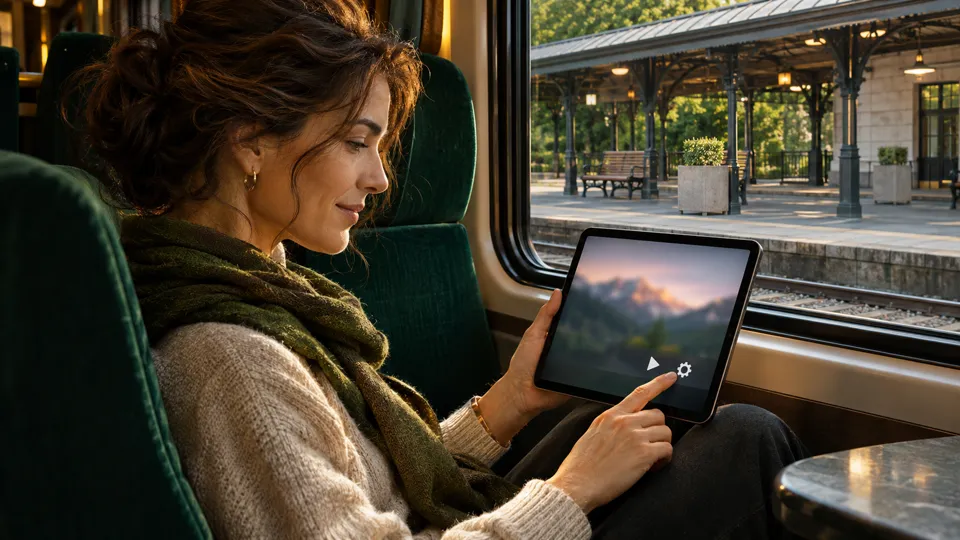
При подключении VPN меняется путь данных до YouTube. На загрузку могут влиять условия этого пути, слабый сигнал Wi-Fi или скачивания на других устройствах домашней сети. Поэтому качество иногда падает даже при сохранённом статусе «Подключено» в VPN-приложении.
Отдельная причина низкого качества с самого начала просмотра — выбранная в YouTube экономия трафика. При ней размытая картинка сама по себе не показывает, насколько быстро работает соединение.
Как понять, хватает ли соединения для чёткой картинки
Выберите разрешение вручную и проверьте, продолжается ли просмотр без остановок. Такая проверка помогает понять, связано ли низкое качество с автоматическим выбором или с загрузкой видео.
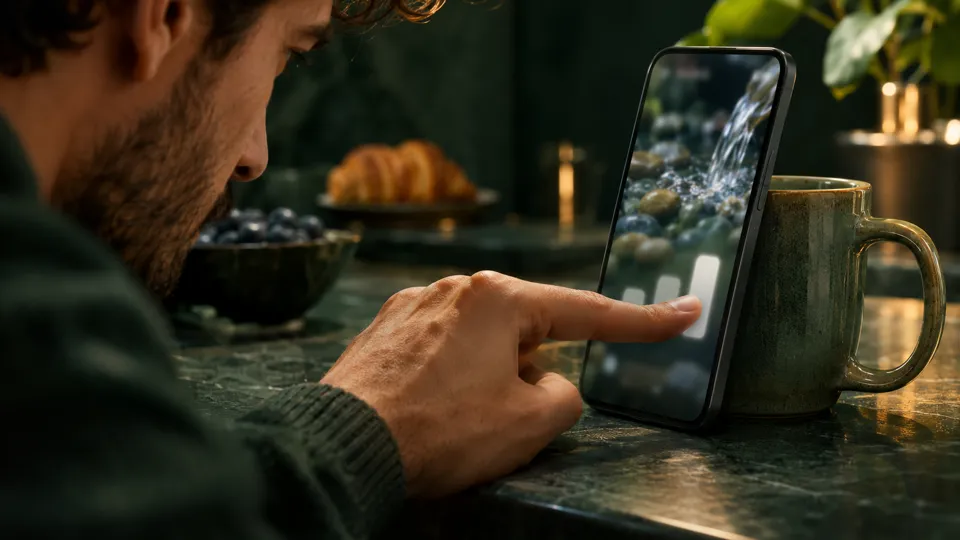
- Если картинка стала чётче и ролик идёт ровно, выбранное качество доступно при текущих условиях. Для этого видео можно оставить ручную настройку.
- Если после повышения качества появились паузы и значок загрузки, данные могут поступать недостаточно быстро для выбранного разрешения.
- Если проблема возникает только у одного ролика, проверьте другое видео. Доступное качество зависит и от самой записи.
Высокий результат отдельного теста скорости не гарантирует такую же загрузку с YouTube: тест обращается к другому ресурсу. Подробнее об условиях сравнения — в статье как проверить скорость VPN.
Что проверить, если качество снова падает
Меняйте по одному условию и повторяйте проверку на том же видео: так проще увидеть, что влияет на результат.
- Если низкое качество появляется при открытии каждого следующего ролика, то проверьте общие предпочтения качества в YouTube. Ручной выбор для текущего видео не стоит считать постоянной настройкой для всех роликов.
- Если через мобильный интернет видео идёт ровно, а через Wi-Fi возникают паузы, то повторите просмотр ближе к роутеру и приостановите другие загрузки.
- Если в приложении картинка хуже, чем в браузере, то сравните выбранное качество в обоих плеерах при одном VPN-подключении.
- Если нужного разрешения нет или пункт «Качество» недоступен, то воспользуйтесь отдельной инструкцией почему YouTube не даёт изменить качество видео.
- Если паузы сохраняются в разных сетях и на разных роликах, то обратитесь в поддержку MGK VPN. Укажите устройство, приложение или браузер и результат ручного выбора качества.
Если вместе с размытой картинкой появились зависания и долгая загрузка, продолжите проверку по статье YouTube лагает с VPN: как вернуть скорость и качество.
Частые вопросы
VPN сам сжимает картинку в YouTube?
Снижение разрешения обычно выбирает плеер YouTube. Изменение скорости загрузки при подключении VPN может повлиять на его автоматический выбор.
Почему после ручного повышения качества видео останавливается?
Более чёткой картинке требуется больше данных. Если они не успевают загружаться, плеер делает паузы; выберите более низкое разрешение и проверьте соединение.
Режим «Более высокое качество» закрепляет разрешение?
Этот режим задаёт предпочтение более чёткой картинке. Чтобы выбрать конкретное разрешение для текущего ролика, откройте «Качество» → «Дополнительно», если такой пункт доступен.
Нужно ли сразу переустанавливать VPN?
Сначала проверьте настройки качества YouTube и воспроизведение с ручным выбором разрешения. Одно снижение качества не даёт оснований считать, что VPN-приложение требует переустановки.
Проверено 21 ноября 2026 года. Для проверки подключения и помощи используйте бот MGK VPN.
Все статьиЧитайте также
Раздел: Игры и сервисы