

YouTube через VPN может не давать изменить качество видео из-за особенностей ролика, устройства или сбоя плеера; сам VPN не управляет этим меню. Нестабильное соединение может снижать качество при автоматическом выборе, но недоступная кнопка требует отдельной проверки. Сначала откройте настройки качества текущего видео, затем сравните его с другим роликом и воспроизведением в браузере.
Коротко: что сделать
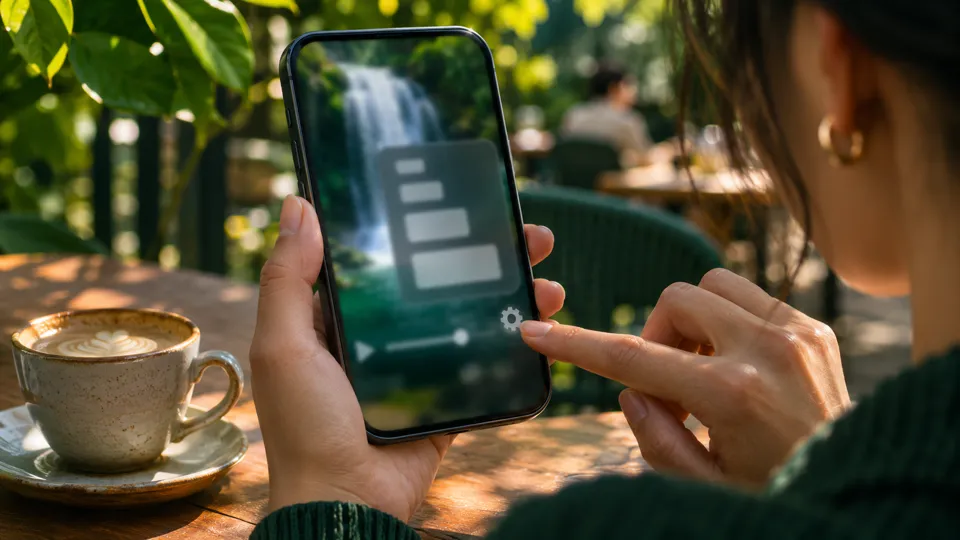
- В открытом видео нажмите значок шестерёнки и выберите «Качество».
- В приложении YouTube откройте «Дополнительно», если этот пункт доступен, и выберите разрешение из списка. В браузере список обычно находится сразу в меню «Качество».
- Откройте другой обычный ролик и повторите проверку.
- Если выбор недоступен в приложении, откройте тот же ролик в браузере при подключённом VPN.
- Если меню работает, но после выбора картинка зависает, переподключите VPN и заново откройте видео.
Названия и расположение пунктов могут различаться в разных версиях YouTube.
Почему YouTube через VPN не позволяет изменить качество видео
Причину помогает определить то, что именно происходит: нет нужного разрешения, не нажимается пункт меню или выбранное качество не загружается.
- Нет нужного разрешения. Доступные варианты зависят от самого видео, его обработки, устройства и браузера. VPN не добавляет разрешение, которого плеер не предлагает.
- Виден только общий режим качества. В приложении пункты «Авто», «Высокое качество» и «Экономия трафика» задают способ выбора качества. Для конкретного разрешения ищите «Дополнительно» в настройках текущего ролика.
- Меню не открывается или не реагирует. Возможен сбой приложения или страницы. Закройте ролик и откройте его заново.
- Разрешение выбирается, но видео останавливается. Проверьте соединение: загрузка выбранного качества может требовать большей пропускной способности.
Если переключение доступно, а проблема только в паузах, переходите к инструкции что делать, когда YouTube лагает с VPN.
Как понять, мешает ли VPN или сам плеер
Сравнивайте один и тот же ролик, меняя по одному условию: так результат будет проще объяснить.
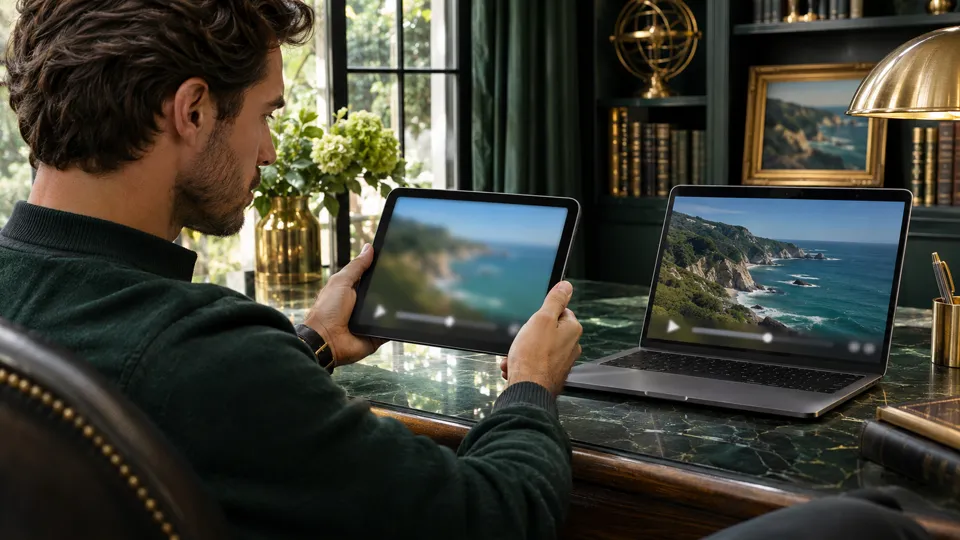
Сначала оставьте VPN подключённым и откройте видео в приложении, затем в браузере. Если ручной выбор работает только в браузере, это указывает на различие между плеерами или настройками приложения. Обновите YouTube и повторите проверку.
Затем сравните несколько роликов в том плеере, где возникла проблема. Если нужного качества нет лишь у одного видео, смена VPN вряд ли поможет: сначала проверьте доступные варианты этого ролика на другом устройстве.
Если разрешение можно выбрать, но воспроизведение зависает, попробуйте другую доступную сеть. После переключения проверьте подключение VPN и снова откройте тот же ролик. Для дальнейшего сравнения используйте инструкцию как проверить скорость VPN.
Что делать, если качество всё ещё не переключается
Следующий шаг зависит от результата проверки.
- Если проблема возникает только во встроенном плеере на другом сайте, то откройте ролик непосредственно в YouTube.
- Если меню не реагирует только в приложении, то полностью закройте YouTube, запустите его снова и проверьте наличие обновления.
- Если сбой возникает только в одном браузере, то проверьте ролик в другом. Затем можно проверить влияние расширений.
- Если после переподключения VPN выбранное качество начинает загружаться, то повторите проверку на том же ролике, прежде чем менять другие настройки.
- Если проблема сохраняется на разных роликах и в разных плеерах, то обратитесь в поддержку. Укажите устройство, где смотрите YouTube и что происходит при нажатии «Качество».
Частые вопросы
Почему режим «Высокое качество» не даёт выбрать разрешение?
Этот режим позволяет YouTube выбирать качество с приоритетом более чёткой картинки. Для ручного выбора откройте «Качество» в текущем видео и найдите пункт «Дополнительно», если он доступен.
Может ли VPN добавить качество, которого нет в списке?
VPN не добавляет варианты разрешения в ролик. Их доступность зависит от видео и возможностей плеера на вашем устройстве.
Нужно ли сразу переустанавливать YouTube?
Сначала перезапустите приложение, проверьте обновление и откройте тот же ролик в браузере. Эти действия помогут сузить причину без переустановки.
Почему после выбора качества видео начинает зависать?
Соединение может не справляться с загрузкой выбранного качества. Выберите вариант ниже и сравните воспроизведение после переподключения VPN или смены сети.
Проверено 3 ноября 2026 года. Для проверки подключения и помощи используйте бот MGK VPN.
Все статьиЧитайте также
Раздел: Игры и сервисы