

YouTube через VPN может останавливаться при выключении экрана из-за недоступного фонового воспроизведения или ограничения работы приложений в фоне. VPN сам по себе не даёт возможности слушать ролики на заблокированном телефоне. Сначала проверьте настройки YouTube и возможности своего аккаунта, затем выясните, сохраняется ли VPN-соединение после блокировки экрана на вашем телефоне.
Коротко: что сделать
Проверьте фоновое воспроизведение до изменения настроек VPN.
- В приложении YouTube откройте раздел «Вы» → «Настройки» и найдите «Фоновый режим и скачивание». Если этот пункт доступен, откройте «Фоновое воспроизведение» и выберите «Всегда включено».
- Проверьте, что в YouTube выбран аккаунт с действующей подпиской, которая включает фоновое воспроизведение. Само подключение VPN эту функцию не добавляет.
- Запустите обычное видео, выключите экран, затем разблокируйте телефон. Посмотрите, стоит ли ролик на паузе или показывает загрузку.
- Откройте VPN-приложение и проверьте статус подключения. Если оно отключилось, переходите к проверке фоновой работы VPN.
Почему YouTube через VPN останавливается при выключении экрана
Для воспроизведения с выключенным экраном нужна доступная в аккаунте функция фонового просмотра и подходящая настройка YouTube.
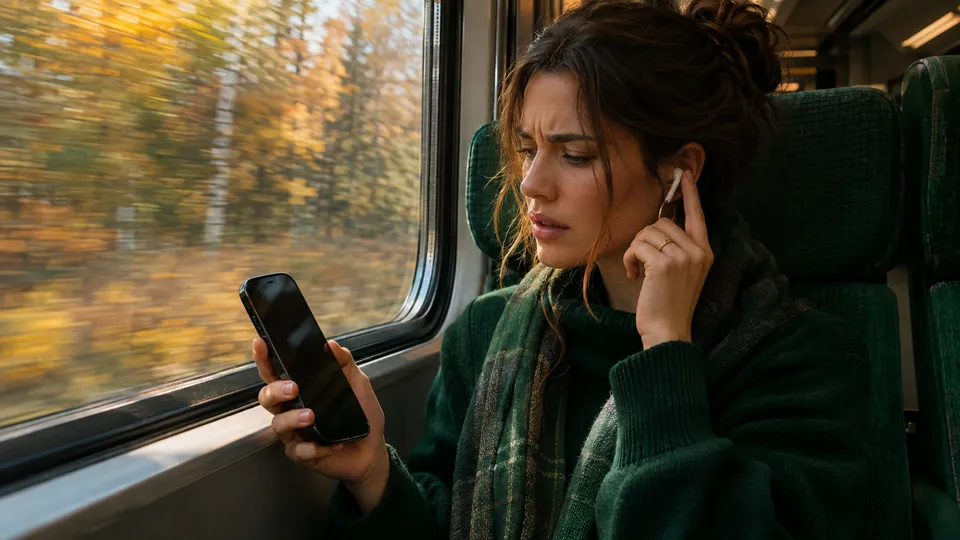
Даже если видео отлично загружается через VPN, после блокировки приложение может поставить его на паузу. Доступ к ролику через сеть и разрешение слушать его в фоне проверяются отдельно.
Если в настройках фонового воспроизведения выбран вариант «Наушники или внешние динамики», звук может останавливаться после отключения наушников. Для проверки выберите «Всегда включено», если такой вариант доступен.
Используйте для проверки обычный ролик: поведение Shorts может отличаться. Режим «Картинка в картинке» тоже не подтверждает возможность слушать видео с выключенным экраном: маленькое окно работает, пока экран включён.
Как отличить паузу YouTube от отключения VPN
Пауза сразу после блокировки чаще указывает на настройки воспроизведения, а загрузка после разблокировки может указывать на потерю соединения.
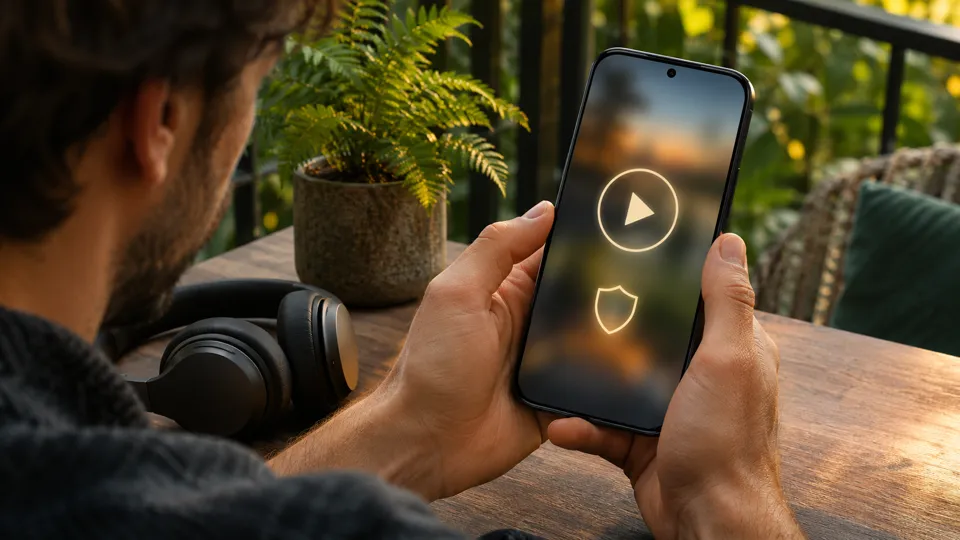
Обратите внимание на то, что происходит после включения экрана:
- Если достаточно нажать кнопку воспроизведения и ролик сразу продолжается, сначала проверьте фоновый режим YouTube.
- Если появляется индикатор загрузки, откройте VPN-приложение и посмотрите, сохранилось ли подключение.
- Если VPN подключается заново после открытия приложения, проверьте ограничения его работы в фоне.
- Если видео зависает и при включённом экране, используйте отдельную диагностику YouTube через VPN.
Эти признаки помогают выбрать следующий шаг, но сами по себе не доказывают причину. Например, VPN может успеть восстановить соединение до того, как вы откроете его приложение.
Что проверить, если звук всё равно пропадает
Если фоновое воспроизведение доступно и включено, проверяйте ограничения телефона и VPN по одному, повторяя запуск того же ролика.
- Если у вас Android, то откройте «Настройки» → «Приложения» → выберите VPN-приложение → «Батарея». Если есть вариант «Без ограничений» или разрешение фоновой работы, включите его для проверки. Названия пунктов зависят от телефона. Подробные действия есть в статье VPN на Android отключается после блокировки экрана.
- Если на iPhone включён режим энергосбережения, то временно выключите его в «Настройки» → «Аккумулятор» и повторите проверку. Не закрывайте VPN-приложение смахиванием во время теста. Дополнительные проверки описаны в статье VPN на iPhone при энергосбережении.
- Если YouTube открыт в браузере, то повторите проверку в приложении YouTube под тем же аккаунтом. Браузер может иначе управлять воспроизведением после блокировки.
- Если VPN после выключения экрана действительно теряет подключение, то воспользуйтесь инструкцией по работе VPN в фоне.
- Если причина осталась непонятной, то обратитесь в поддержку. Укажите модель телефона, версию системы, где смотрите YouTube и что видите после разблокировки: паузу, загрузку или переподключение VPN.
Частые вопросы
Поможет ли другой VPN слушать YouTube с выключенным экраном?
Смена VPN не добавляет фоновое воспроизведение в аккаунт YouTube. Она имеет смысл для диагностики только тогда, когда подтверждён обрыв соединения.
Почему с наушниками звук есть, а без них пропадает?
В YouTube может быть выбран фоновый режим «Наушники или внешние динамики». Проверьте настройку и выберите «Всегда включено», если этот вариант доступен.
Что делать, если в YouTube нет пункта фонового воспроизведения?
Проверьте выбранный аккаунт и наличие подписки, которая включает эту функцию. Отсутствие пункта само по себе не означает неисправность VPN.
Нужно ли переустанавливать VPN из-за остановки звука?
Начните с настроек YouTube и проверки подключения после блокировки. Переустановка VPN не исправит недоступность фонового воспроизведения.
Проверено 9 ноября 2026 года. Для проверки подключения и помощи используйте бот MGK VPN.
Все статьиЧитайте также
Раздел: Игры и сервисы