

Чёрный экран в YouTube через VPN может появляться из-за сбоя загрузки видео, расширений браузера или ошибки отображения картинки в плеере. Само подключение VPN ещё не означает, что видеопоток загружается нормально. Чтобы сузить причину, проверьте другой ролик, наличие звука и воспроизведение в другом браузере, сохранив то же VPN-подключение.
Коротко: что сделать
Начните с повторного запуска ролика, затем сравните воспроизведение в разных условиях.
- Нажмите «Пауза», затем «Воспроизвести». В браузере нажмите «Обновить», в приложении YouTube закройте ролик и откройте его снова.
- Откройте другое видео и проверьте, слышен ли звук при чёрном экране.
- Если видна кнопка «Настройки» в плеере, откройте «Качество» и выберите вариант ниже текущего.
- Откройте тот же ролик в другом браузере или сравните приложение YouTube с браузером. VPN оставьте подключённым.
- Если чёрный экран остаётся везде, переподключите VPN и заново откройте ролик.
Почему YouTube через VPN показывает чёрный экран, хотя звук есть
Если звук идёт, а изображение отсутствует, стоит проверить отображение видео в браузере или приложении. Этот признак помогает выбрать следующую проверку, но сам по себе не устанавливает причину.
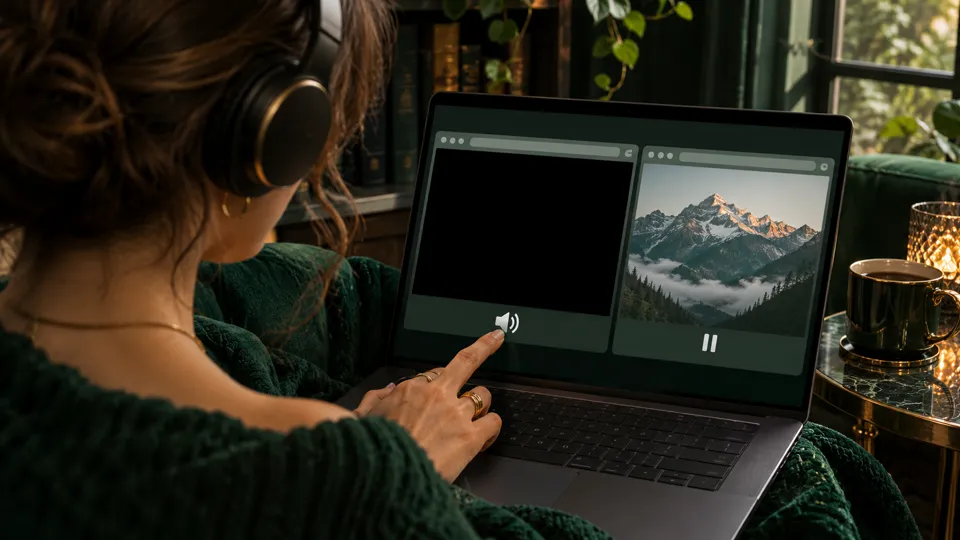
Откройте тот же ролик в другом браузере при прежнем VPN-подключении. Если картинка появилась, вернитесь в исходный браузер и временно отключите расширения, которые меняют работу YouTube: блокировщики рекламы, фильтры содержимого, улучшатели плеера. После каждого изменения обновляйте страницу. Подробный порядок есть в статье как проверить, мешают ли расширения браузера VPN.
Если расширения не влияют на результат, найдите в настройках браузера пункт аппаратного или графического ускорения через поиск по слову «ускорение». Измените его состояние, полностью перезапустите браузер и проверьте видео. Название пункта зависит от браузера. Если результат прежний, верните исходную настройку.
Что проверить, если нет ни картинки, ни звука
Когда ролик совсем не начинает воспроизводиться, сначала сравните загрузку другого видео и работу того же ролика через другое подключение.
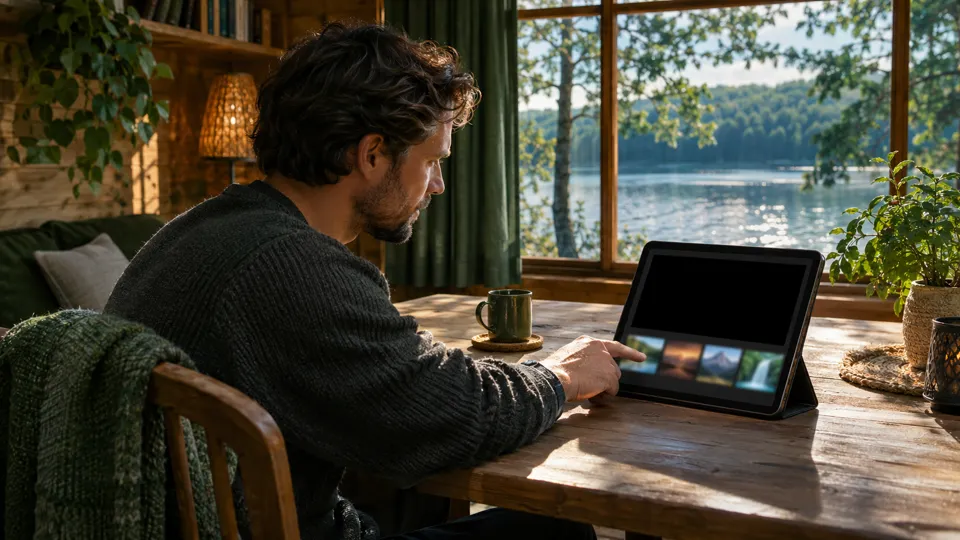
Открытая главная страница YouTube и видимые обложки ещё не подтверждают, что само видео загружается. Попробуйте снизить качество через «Настройки» → «Качество». Если после этого ролик запускается, продолжите по инструкции что делать, когда YouTube лагает с VPN.
Затем переподключите VPN. Если в вашем приложении доступен выбор другого подключения, попробуйте его и заново откройте видео. Меняйте только одну настройку за раз, чтобы понимать, какое действие повлияло на результат.
На телефоне можно сравнить Wi-Fi и мобильный интернет. После смены сети проверьте состояние VPN и повторите запуск того же ролика. Если YouTube вообще перестал открываться, используйте инструкцию по общей диагностике YouTube с VPN.
Что делать, если чёрный экран остался
Следующий шаг зависит от того, где именно удалось воспроизвести проблему.
- Если не работает только один ролик, то проверьте другие видео перед изменением настроек VPN: причина может относиться к конкретной записи.
- Если в браузере изображение есть, а в приложении YouTube нет, то полностью закройте приложение, откройте снова и проверьте наличие обновления.
- Если проблема остаётся только в одном браузере, то очистите данные сайта YouTube. Учтите, что после этого может понадобиться снова войти в аккаунт.
- Если картинка исчезает только в полноэкранном режиме, то вернитесь к обычному размеру плеера и проверьте графическое ускорение браузера.
- Если чёрный экран появляется в разных браузерах и приложении при подключении MGK VPN, то обратитесь в помощь MGK VPN. Укажите устройство, где открываете YouTube, есть ли звук и какие проверки уже выполнили.
Не отправляйте поддержке VPN-ключ или ссылку подключения. Для описания сбоя достаточно симптомов и результатов проверок.
Частые вопросы
Может ли блокировщик рекламы вызывать чёрный экран YouTube?
Расширение, которое меняет работу страницы или плеера YouTube, может мешать воспроизведению. Временно отключите его для YouTube и обновите страницу при прежнем VPN-подключении.
Нужно ли переустанавливать VPN из-за чёрного экрана?
Начните с другого ролика, другого браузера и переподключения VPN. Эти проверки помогут сузить причину до переустановки и повторной настройки.
Почему обложки YouTube видны, а видео не начинается?
Загрузка обложек и страницы не подтверждает загрузку видеопотока. Проверьте другой ролик, снизьте качество в плеере и повторите запуск после переподключения VPN.
Поможет ли очистка данных YouTube в браузере?
Очистку данных сайта стоит попробовать, если тот же ролик работает в другом браузере с тем же VPN. После очистки может понадобиться заново войти в аккаунт YouTube.
Проверено 3 ноября 2026 года. Для проверки подключения и помощи используйте бот MGK VPN.
Все статьиЧитайте также
Раздел: Игры и сервисы
- VPN для YouTube: как смотреть видео без остановок на телефоне, компьютере и телевизоре
- Почему YouTube пишет «Видео недоступно в вашей стране», хотя VPN включён
- YouTube с VPN работает в браузере, но не в приложении на ПК: что проверить
- YouTube через VPN не сохраняет видео офлайн: что делать
- Пробный период 10 дней