
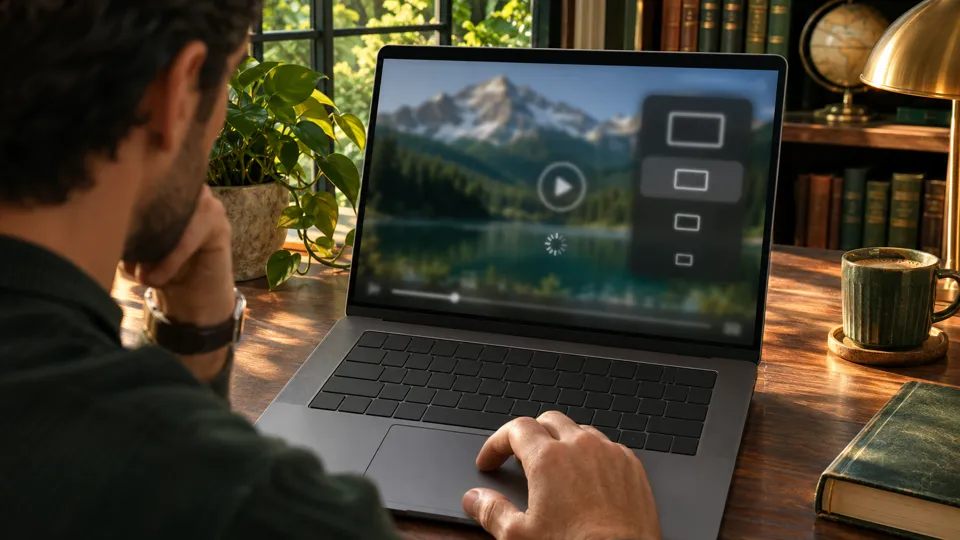
YouTube через VPN может воспроизводить видео без HDR, если ролик, экран или приложение не поддерживают этот режим; при остановках видео причиной также может быть соединение. Сначала откройте меню качества и проверьте отметку HDR рядом с разрешением. Отсутствие этой отметки и паузы при уже выбранном HDR требуют разных проверок: смена подключения помогает не в каждом случае.
Коротко: что сделать
- Откройте ролик в YouTube, нажмите значок шестерёнки и выберите «Качество». В приложении при наличии пункта «Дополнительно» откройте его. Посмотрите, есть ли HDR рядом с разрешением.
- Откройте другой ролик, который раньше воспроизводился с отметкой HDR на этом же устройстве. Слово HDR в названии ролика само по себе ничего не подтверждает.
- На Windows откройте «Параметры → Система → Дисплей → HDR». Выберите экран, на котором смотрите видео, и проверьте доступные возможности и настройки HDR.
- Обновите YouTube или браузер и снова откройте тот же ролик. На телефоне сравните воспроизведение в приложении YouTube и браузере.
- Если HDR можно выбрать, но видео останавливается, переключитесь между Wi-Fi и мобильным интернетом, затем восстановите VPN-подключение и повторите просмотр.
Почему YouTube не показывает HDR при включённом VPN
YouTube предлагает HDR, когда этот режим доступен для самого видео и поддерживается при текущем способе просмотра. VPN передаёт трафик и не добавляет экрану или приложению поддержку HDR.
HDR расширяет диапазон яркости и цветов изображения. Высокое разрешение само по себе не означает, что видео воспроизводится в HDR. Ориентируйтесь на отметку в меню качества, а не только на чёткость картинки или название ролика.
Если отметки нет лишь у одного видео, проверьте другой известный HDR-ролик. У недавно опубликованного видео обработка HDR-версии может ещё продолжаться. Переключение VPN не ускоряет эту обработку.
Что проверить на устройстве и экране
Поддержка HDR зависит от всей цепочки воспроизведения: устройства, экрана и программы, в которой открыт YouTube. Поэтому один ролик может предлагать разные варианты качества в приложении и браузере.

- На телефоне проверьте поддержку HDR у вашей модели. Обновление приложения не добавит эту возможность экрану, который её не поддерживает.
- На Windows проверьте раздел «HDR» для выбранного дисплея. Если подключено несколько экранов, проверяйте именно тот, где открыто видео.
- При использовании внешнего монитора проверьте его настройки HDR и совместимость подключения по инструкции производителя. Для сравнения откройте ролик на встроенном экране, если он поддерживает HDR.
- Если HDR появился в приложении, но отсутствует в браузере, продолжайте проверку браузера. Меняйте по одному условию, сохраняя тот же ролик и VPN-подключение.
Если HDR всё ещё недоступен или видео зависает
Дальнейшее действие зависит от того, отсутствует ли HDR в меню или выбранный режим не удаётся смотреть плавно.
- Если HDR отсутствует у всех проверенных роликов, то сначала уточните совместимость устройства и программы просмотра. Покупка другой VPN-подписки не гарантирует появления HDR.
- Если HDR доступен, но YouTube сам выбирает более низкое качество, то воспользуйтесь отдельной инструкцией: почему YouTube снижает качество через VPN.
- Если выбранный HDR сопровождается паузами, то сравните просмотр в другой сети при том же качестве. Порядок проверки описан в статье как проверить скорость VPN и понять причину пауз.
- Если вместо видео появляется сообщение об ошибке, то перейдите к инструкции об ошибке воспроизведения YouTube через VPN.
- Если проблема возникает только с MGK VPN, то обратитесь в поддержку. Укажите модель устройства, версию системы, приложение или браузер и главное наблюдение: отметки HDR нет либо она есть, но воспроизведение останавливается.
Частые вопросы
Может ли VPN добавить HDR обычному видео?
Нет. Для HDR нужна соответствующая версия ролика и поддержка со стороны устройства, экрана и программы просмотра.
Почему в названии ролика есть HDR, а в настройках его нет?
Название задаёт автор ролика, и оно не подтверждает доступность HDR на вашем устройстве. Проверьте отметку HDR рядом с разрешением в меню качества YouTube.
Поможет ли смена страны VPN вернуть HDR?
Смена подключения может повлиять на загрузку видео, но не добавит поддержку HDR экрану или браузеру. При отсутствии отметки HDR сначала проверьте совместимость и другой HDR-ролик.
Почему HDR работает в приложении YouTube, но не в браузере?
Приложение и браузер могут по-разному поддерживать HDR на одном устройстве. Обновите браузер и сравните тот же ролик при неизменном VPN-подключении.
Проверено 23 ноября 2026 года. Для проверки подключения и помощи используйте бот MGK VPN.
Все статьиЧитайте также
Раздел: Игры и сервисы