

YouTube через VPN может не запускать вашу прямую трансляцию из-за ограничений канала, запрета доступа к камере или сбоя передачи видео с компьютера. Работа обычных роликов не подтверждает готовность к эфиру: для него нужна стабильная отправка данных. Сначала проверьте сообщение в YouTube Studio и определите, где останавливается запуск: до предпросмотра или при подключении программы трансляции.
Коротко: что сделать
Начните с проверки канала и способа запуска эфира.
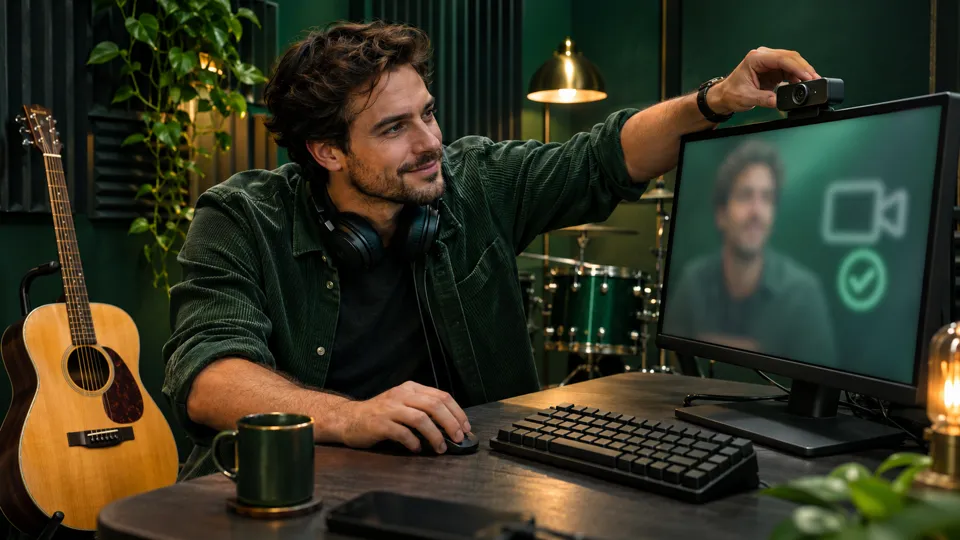
- В YouTube нажмите «Создать» → «Начать трансляцию» и прочитайте сообщение на экране.
- Нажмите на значок профиля → «Сменить аккаунт» и убедитесь, что выбран нужный канал.
- Для эфира через веб-камеру откройте разрешения сайта в браузере и разрешите доступ к камере и микрофону. В запросе браузера нажмите «Разрешить».
- Для эфира через отдельную программу сверьте выбранную трансляцию и ключ трансляции с данными YouTube Studio.
- Если YouTube не получает видео, проверьте, охватывает ли VPN программу трансляции, и повторите тест после переподключения.
Почему YouTube через VPN не запускает прямую трансляцию
Если YouTube Studio сообщает, что прямые трансляции недоступны для канала, смена VPN сама по себе не предоставит этот доступ.
Проверьте, предлагает ли Studio подтвердить канал, включить трансляции или дождаться активации функции. Выполните указания на экране. Если показано ограничение, откройте его описание в Studio: повторные попытки подключения VPN не устраняют ограничения канала.
Убедитесь также, что открыли свой канал, с которого собираетесь вести эфир. У одного аккаунта могут быть разные каналы с разными настройками доступа.
Эта инструкция относится к запуску собственного эфира. Если вы хотите смотреть чужую трансляцию, используйте отдельную проверку воспроизведения прямых эфиров.
Проверьте камеру или программу трансляции
Дальнейшая проверка зависит от того, откуда YouTube должен получать изображение.
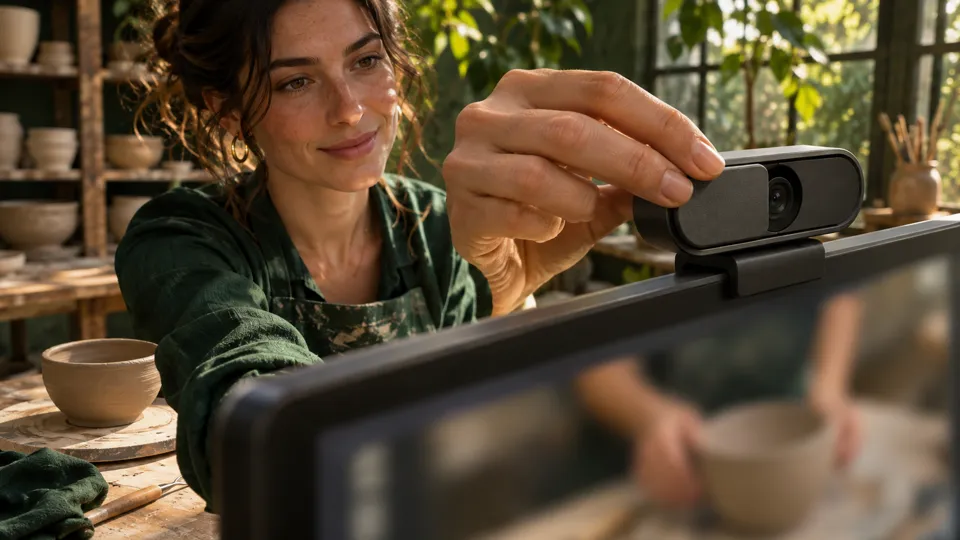
При запуске через веб-камеру посмотрите, появился ли предпросмотр. Если изображения нет, проверьте выбранную камеру, разрешения браузера и доступ к ней в настройках системы. Закройте приложения, которые могут занимать камеру. Подробные действия есть в статье о доступе сайта к веб-камере.
При запуске через отдельную программу проверьте, началась ли в ней отправка видео и появился ли сигнал в Studio. Сверьте настройки подключения с выбранным эфиром. Ключ трансляции держите при себе: он нужен программе для отправки видео на ваш канал.
Если предпросмотр уже появился, проверьте состояние эфира в Studio. Получение изображения и начало показа зрителям могут быть отдельными этапами запуска.
Проверьте отправку видео через VPN
Для собственного эфира нужна стабильная исходящая связь, поэтому плавное воспроизведение роликов ещё не исключает проблему соединения.
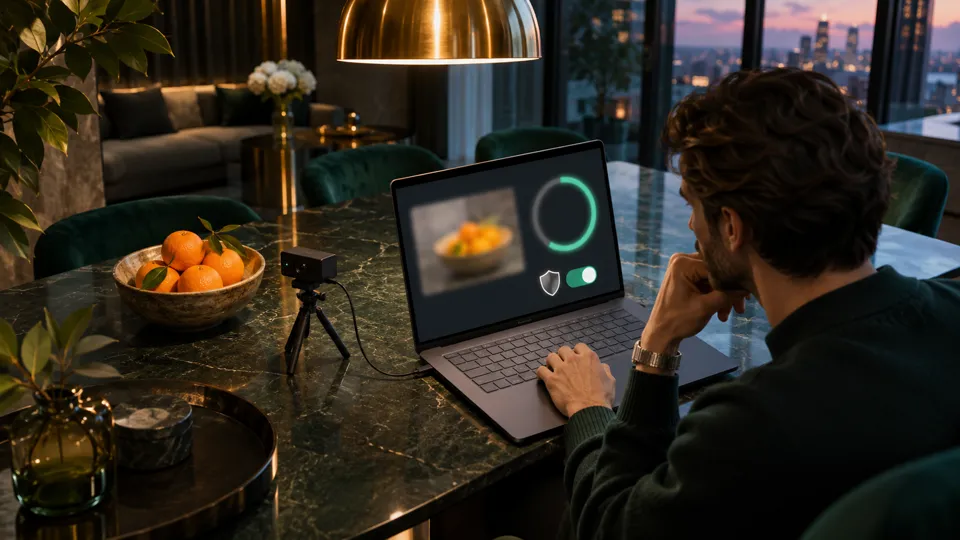
VPN-расширение браузера обычно не охватывает отдельную программу трансляции. Если Studio открывается через расширение, а программа не подключается, проверьте подключение VPN на компьютере и исключения для приложений. Разницу объясняет статья о VPN в браузере и на всём компьютере.
Перед повторным тестом приостановите отправку файлов в облако и другие загрузки с компьютера в интернет. Снизьте качество исходящего видео в программе трансляции и посмотрите, начинает ли Studio получать сигнал устойчиво.
Меняйте по одному условию: сначала переподключите VPN, затем при необходимости сравните результат в другой доступной сети. Во время проверки оставляйте остальные настройки прежними. Переподключение VPN во время уже работающего эфира может прервать передачу.
Если эфир всё ещё не начинается
Следующий шаг выбирайте по сообщению или этапу остановки.
- Если Studio требует активировать трансляции, то выполните указания для канала и проверьте его статус перед новой попыткой.
- Если браузер не показывает камеру, то проверьте разрешения и выбранное устройство до изменения VPN.
- Если программа сообщает об отправке, а Studio не видит сигнал, то сверьте выбранный эфир, настройки подключения и охват программы VPN.
- Если снижение качества помогает, то проверьте исходящую скорость и устойчивость связи по инструкции проверки скорости VPN.
- Если сбой сохраняется, то обратитесь в поддержку MGK VPN. Укажите систему компьютера, способ запуска эфира, точный текст ошибки и результат проверки в другой сети. На снимке экрана скройте ключ трансляции и данные доступа к VPN.
Частые вопросы
Почему ролики YouTube идут, а мой эфир не начинается?
Просмотр использует загрузку видео на компьютер, а собственный эфир требует устойчивой отправки видео. Кроме соединения, запуск зависит от доступа канала к трансляциям и настроек камеры или программы.
Хватит ли VPN-расширения для программы трансляции?
VPN-расширение браузера обычно не охватывает отдельную программу трансляции. Проверьте, подключён ли VPN на компьютере и не исключена ли эта программа из его действия.
Поможет ли другая страна VPN включить эфир на канале?
Смена подключения может помочь при сетевом сбое, но не активирует функцию трансляций и не снимает ограничения канала. Ориентируйтесь на сообщение в YouTube Studio.
Можно ли переподключить VPN во время прямого эфира?
Переподключение может прервать отправку видео и оборвать эфир. Проверять другие подключения лучше до начала показа зрителям.
Проверено 17 ноября 2026 года. Для проверки подключения и помощи используйте бот MGK VPN.
Все статьиЧитайте также
Раздел: Игры и сервисы
- VPN для YouTube: как смотреть видео без остановок на телефоне, компьютере и телевизоре
- Почему YouTube пишет «Видео недоступно в вашей стране», хотя VPN включён
- YouTube с VPN работает в браузере, но не в приложении на ПК: что проверить
- YouTube через VPN: не работают ссылки с отметкой времени
- Пробный период 10 дней