

YouTube через VPN может не загружать автоматический дубляж, потому что нужного перевода нет у ролика, выбрана оригинальная дорожка или возник сбой воспроизведения. VPN сам не переводит речь и не добавляет языки в видео. Сначала проверьте список аудиодорожек, затем сравните оригинальный звук с переводом: это поможет понять, что именно не работает.
Коротко: что сделать
- Откройте ролик непосредственно в YouTube и нажмите значок шестерёнки «Настройки» в плеере.
- Найдите пункт «Аудиодорожка». Если он есть, откройте его и проверьте наличие нужного языка. Название пункта может немного отличаться в вашей версии приложения.
- Выберите нужный язык вручную. Если перевод зависает, переключитесь на оригинальный язык и сравните воспроизведение.
- Закройте ролик, переподключите VPN и откройте видео заново. Повторно выберите перевод.
- Если дубляж по-прежнему не запускается, откройте тот же ролик в браузере вместо приложения или наоборот.
Почему автоматический дубляж отсутствует в списке
Автоматический дубляж доступен не у каждого видео и не на любом языке. Наличие русских субтитров тоже не означает, что у ролика есть русская озвучка: текстовый перевод и звуковая дорожка доступны отдельно.
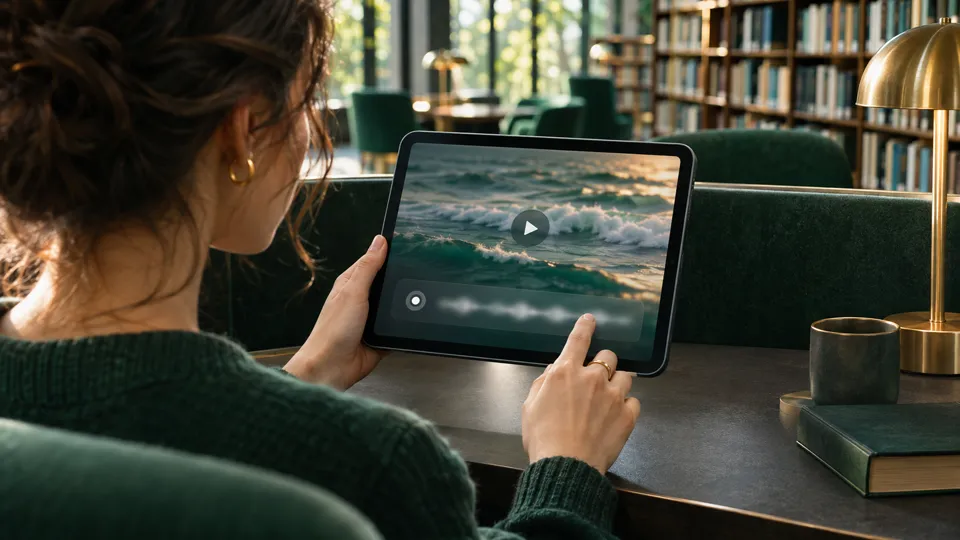
Если в списке аудиодорожек нет нужного языка, выбрать его в этом плеере сейчас нельзя. Смена страны VPN не создаст недостающий перевод. Для проверки откройте тот же ролик другим способом: если язык появился в браузере, но отсутствует в приложении, причина может быть в работе приложения.
Перевод, который озвучивает браузер или расширение, также отличается от автоматического дубляжа YouTube. Такой перевод нужно проверять в настройках соответствующего инструмента. В меню «Аудиодорожка» он может не отображаться.
Как включить перевод, если YouTube играет оригинал
Если нужный язык есть в меню «Аудиодорожка», выберите его вручную. Сам факт подключения VPN не означает, что YouTube должен автоматически включить русскую речь.
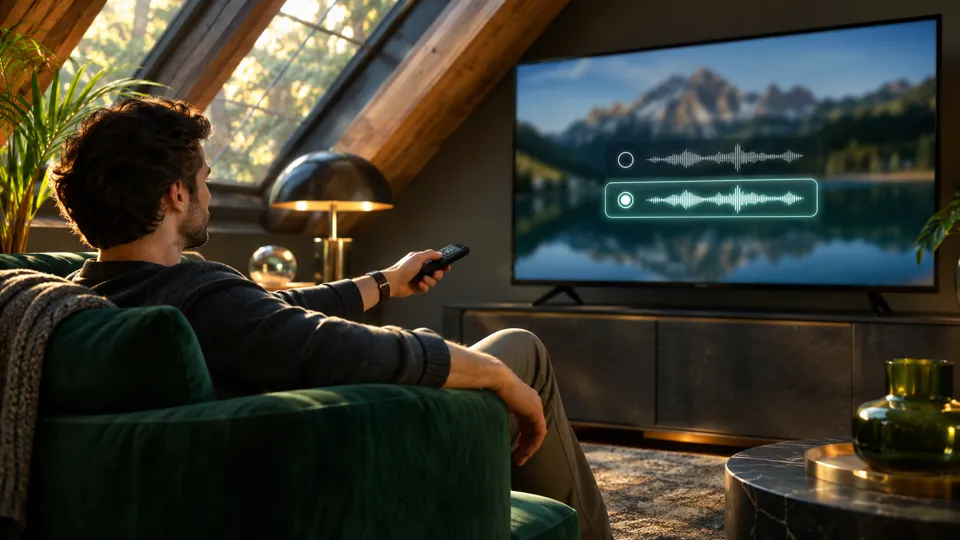
После выбора послушайте фрагмент, где говорят. Если речь осталась на языке оригинала, снова откройте меню и проверьте, сохранился ли выбор. Затем перезапустите ролик и повторите переключение.
Если выбран перевод, но звук пропадает или появляется бесконечная загрузка, сравните его с оригинальной дорожкой. Подробные проверки такого сбоя вынесены в статью YouTube не загружает нужную аудиодорожку.
Что проверить, если дубляж так и не заработал
Дальнейшие действия зависят от того, работает ли оригинальный звук и повторяется ли проблема у других видео. Меняйте одно условие за раз, чтобы увидеть результат проверки.
- Если оригинал играет, а перевод зависает, то переподключите VPN и заново откройте ролик. Это проверка соединения, а не гарантия восстановления дубляжа.
- Если проблема возникает только у одного ролика, то проверьте другое видео с доступным дубляжом на том же языке. Сбой может быть связан с конкретной дорожкой.
- Если в браузере перевод работает, а в приложении нет, то перезапустите приложение и проверьте наличие обновления.
- Если вместе с дубляжом зависает само видео, то перейдите к диагностике YouTube через VPN.
- Если нужна помощь с подключением MGK VPN, то откройте раздел помощи. Укажите, есть ли нужный язык в меню и воспроизводится ли оригинальная дорожка.
Пока перевод недоступен, можно выбрать оригинальный звук и включить субтитры, если они есть у ролика. Отдельная инструкция поможет, если YouTube не загружает субтитры.
Частые вопросы
VPN может добавить русскую озвучку к любому видео?
Нет. VPN не создаёт дубляж: нужная звуковая дорожка должна быть доступна у самого видео.
Почему русские субтитры есть, а русской речи нет?
Субтитры и дубляж доступны отдельно. Наличие переведённого текста не подтверждает наличие озвучки на том же языке.
Поможет ли другая страна VPN включить дубляж?
Смена подключения может помочь при сбое загрузки, но не гарантирует появления нужного языка. Сначала проверьте меню «Аудиодорожка».
Что означает отсутствие пункта «Аудиодорожка»?
В текущем плеере выбор звуковых дорожек недоступен. Откройте тот же ролик в приложении или браузере и проверьте меню повторно.
Проверено 18 ноября 2026 года. Для проверки подключения и помощи используйте бот MGK VPN.
Все статьиЧитайте также
Раздел: Игры и сервисы
- VPN для YouTube: как смотреть видео без остановок на телефоне, компьютере и телевизоре
- Почему YouTube пишет «Видео недоступно в вашей стране», хотя VPN включён
- YouTube с VPN работает в браузере, но не в приложении на ПК: что проверить
- YouTube через VPN не загружает историю просмотров
- Пробный период 10 дней