

YouTube через VPN может не загружать звуковую дорожку на выбранном языке из-за сбоя воспроизведения, соединения или недоступности самой дорожки. VPN не создаёт перевод и не гарантирует его загрузку. Сначала проверьте, есть ли нужный язык в настройках конкретного ролика, затем сравните воспроизведение с оригинальной дорожкой и откройте видео в другом плеере: приложении или браузере.
Коротко: что сделать
- Откройте настройки плеера через значок шестерёнки и найдите пункт «Аудиодорожка», если он доступен.
- Выберите нужный язык именно в «Аудиодорожке», а не в пункте «Субтитры».
- Переключитесь на исходный язык ролика, проверьте звук, затем снова выберите нужную озвучку.
- Перезагрузите страницу или закройте и заново откройте приложение YouTube.
- Откройте ту же ссылку в браузере, если смотрели в приложении, или наоборот. Снова выберите нужную дорожку.
Почему YouTube через VPN не включает выбранную аудиодорожку
Наличие переведённого названия или субтитров не означает, что у ролика есть озвучка на том же языке. Список доступных вариантов нужно смотреть в настройках самого видео.
Язык интерфейса YouTube также не подтверждает наличие перевода речи. Если нужного языка нет в списке аудиодорожек, смена страны VPN сама по себе не добавит его к ролику.
Если язык указан, но после выбора появляется тишина или загрузка, проверьте исходную дорожку. Когда оригинал звучит, а выбранная озвучка зависает, это помогает сузить поиск до конкретной дорожки или её воспроизведения. Такой результат ещё не доказывает, что причина в VPN.
Субтитры проверяются отдельно. Если речь слышна, но перевод текста не появляется, воспользуйтесь инструкцией по загрузке субтитров YouTube.
Как отличить сбой дорожки от проблемы соединения
Сравните один и тот же ролик на одном участке записи, меняя только одно условие за раз. Так будет понятнее, после какого действия изменилось поведение.
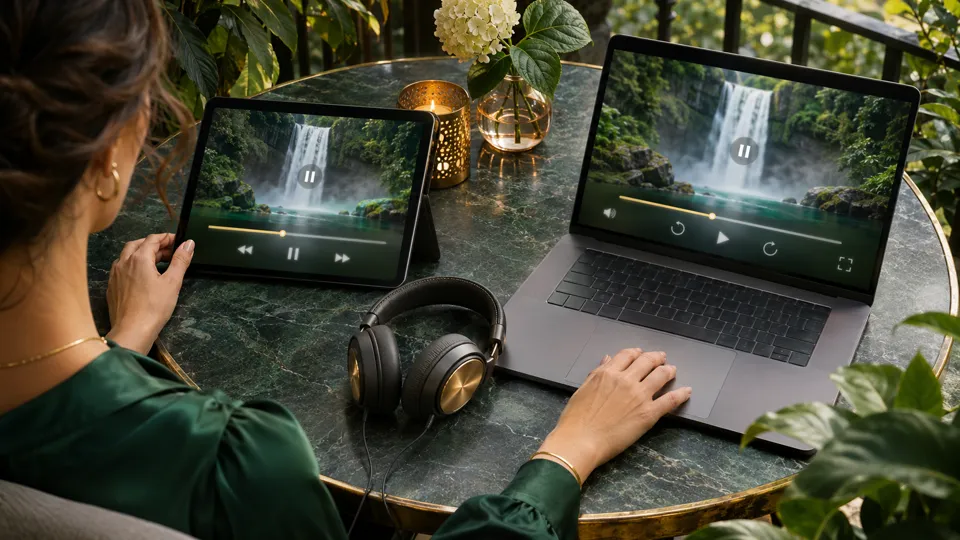
- Сначала проверьте оригинал и нужную озвучку при текущем подключении VPN.
- Затем откройте ролик в приложении или браузере и вручную выберите тот же язык. Автоматический выбор может отличаться.
- Если не помогло, переподключите VPN, заново откройте видео и повторите проверку.
- При возможности смените Wi-Fi на мобильный интернет или наоборот. После смены сети проверьте, что VPN подключён.
Если вместе со звуком останавливается изображение, проблема шире выбора языка. Порядок проверки есть в статье «YouTube не работает с VPN».
Что делать, если выбранный язык всё ещё не звучит
Следующий шаг зависит от того, где повторяется сбой.
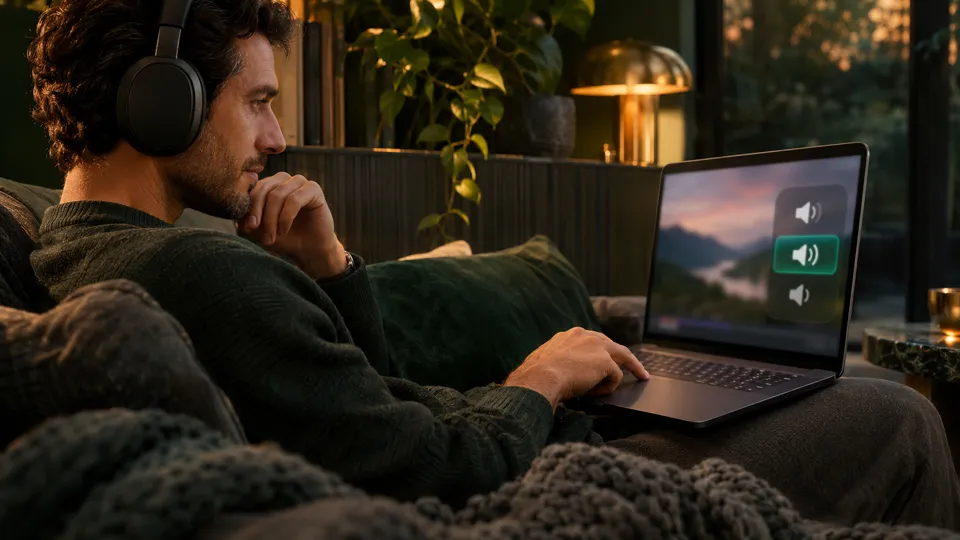
- Если нужного языка нет в списке, то проверьте другую версию ролика на канале автора. Перевод может быть опубликован отдельным видео.
- Если одна озвучка не работает только у одного ролика, то проверьте другой ролик с дорожкой на том же языке. Пока можно использовать оригинал и доступные субтитры.
- Если в браузере выбранная дорожка работает, а в приложении нет, то проверьте наличие обновления YouTube и повторите запуск приложения.
- Если звук отсутствует на всех языках и в других видео, то проверьте громкость плеера, устройства и выбранный выход звука, включая подключённые наушники.
- Если результат меняется после переподключения VPN или смены сети, то передайте это наблюдение в поддержку.
Для обращения укажите устройство, приложение или браузер, ссылку на ролик и название проблемной дорожки. Добавьте, звучит ли оригинал и что изменилось при проверке в другой сети. Не отправляйте VPN-ключ или код доступа.
Частые вопросы
Почему русский язык есть в субтитрах, но отсутствует в озвучке?
Субтитры и аудиодорожки доступны отдельно. Наличие русского текста не означает, что к ролику добавлена русская озвучка.
Нужно ли выбирать в VPN страну нужного языка?
Для выбора озвучки ориентируйтесь на список аудиодорожек самого видео. Страна VPN не создаёт перевод и не гарантирует его доступность.
Почему оригинал звучит, а перевод зависает?
Сбой может затрагивать конкретную дорожку или её воспроизведение. Откройте тот же ролик в браузере вместо приложения и вручную выберите тот же язык для сравнения.
Поможет ли переустановка VPN вернуть озвучку?
Переустановка VPN не добавит отсутствующую дорожку. Сначала проверьте оригинал, другой ролик с нужным языком и воспроизведение в приложении и браузере.
Проверено 4 ноября 2026 года. Для проверки подключения и помощи используйте бот MGK VPN.
Все статьиЧитайте также
Раздел: Игры и сервисы
- VPN для YouTube: как смотреть видео без остановок на телефоне, компьютере и телевизоре
- Почему YouTube пишет «Видео недоступно в вашей стране», хотя VPN включён
- YouTube с VPN работает в браузере, но не в приложении на ПК: что проверить
- YouTube через VPN не загружает субтитры: что делать
- Пробный период 10 дней