

YouTube через VPN может не сохранять место остановки, если выключена история просмотра, выбран другой аккаунт или данные о просмотре не доходят до сервиса из-за сбоя связи. Сам VPN не хранит позицию видео. Начните с проверки аккаунта и истории, затем проверьте сохранение прогресса при стабильном подключении: воспроизведение ролика само по себе ещё не подтверждает, что прогресс сохранился.
Коротко: что сделать
Проверьте сохранение позиции на обычном ролике, который вы ещё не досмотрели.
- Нажмите на фото профиля в YouTube и убедитесь, что выбран аккаунт, в котором вы смотрели видео.
- Если включён режим инкогнито в приложении YouTube, нажмите на его значок и выберите «Отключить режим инкогнито». В браузере откройте обычное окно и войдите в аккаунт.
- В настройках аккаунта Google откройте «Данные и конфиденциальность» → «История YouTube». Проверьте, включена ли история и отмечено ли сохранение просмотренных видео.
- Откройте ролик, посмотрите часть и поставьте на паузу. Оставьте YouTube открытым при работающем VPN, затем перейдите к другому видео и вернитесь через историю.
- Если ролик снова начинается сначала, повторите проверку в браузере или приложении с тем же аккаунтом.
Почему YouTube через VPN начинает видео сначала
Позицию просмотра запоминает YouTube, поэтому искать причину нужно и в настройках сервиса, и в соединении. Смена страны VPN сама по себе не означает, что сохранённое место должно исчезнуть.

Когда история просмотра выключена, YouTube не записывает новые просмотры в неё. При выходе из аккаунта или переходе в другой аккаунт прежний прогресс также может оказаться недоступен. Режим инкогнито не подходит для проверки сохранения просмотра в вашем аккаунте.
Возможна и проблема со связью: ролик продолжает идти из уже загруженного запаса, а отправка данных о просмотре прерывается. Поэтому ровная картинка ещё не исключает сбой подключения.
Если не открывается сама история, воспользуйтесь отдельной инструкцией: YouTube через VPN не загружает историю просмотров.
Как проверить сохранение места остановки
Сравнивайте результат на одном ролике и в одном аккаунте, меняя только одно условие за раз. Так будет понятнее, где возникает сбой.
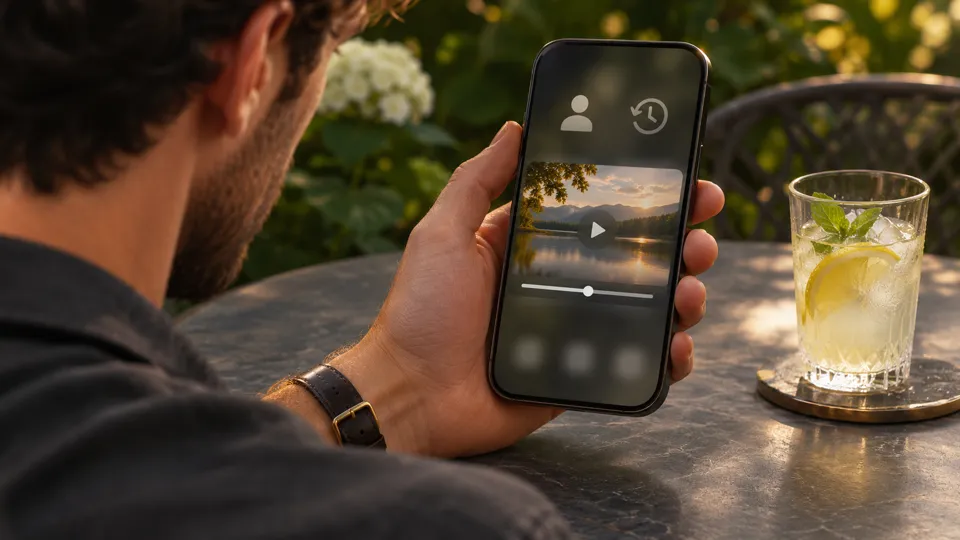
- Сначала проверьте повторное открытие видео на том же устройстве. Запомните положение ползунка перед выходом.
- Открывайте ролик через историю просмотра. Ссылка с заданной отметкой времени может запускать его с указанного в ссылке момента.
- Затем откройте этот ролик на другом устройстве с тем же аккаунтом. Если на первом месте остановки осталось, а на втором его нет, проверьте выбранный аккаунт и обновите страницу или приложение.
- Если проблема возникает только в браузере, временно отключайте расширения, которые фильтруют запросы, по одному и повторяйте проверку. Порядок действий есть в статье как проверить расширения браузера.
Не очищайте историю просмотра ради такой проверки: это удалит данные, с которыми вы сравниваете результат. Включение истории также не восстановит место остановки, которое раньше не было сохранено.
Если место остановки всё равно не сохраняется
Следующий шаг выбирайте по результату проверки, а не по самому факту включённого VPN.
- Если проблема появляется после переподключения VPN, то дождитесь восстановления связи, заново откройте ролик и повторите просмотр с паузой. Не переключайте подключение во время проверки.
- Если в приложении прогресс сохраняется, а в браузере нет, то проверьте вход в аккаунт, обычный режим окна и расширения браузера.
- Если прогресс теряется только у одного ролика, то проверьте другое недосмотренное видео. По одному случаю нельзя уверенно определить причину.
- Если после обновления приложения или перезапуска браузера ничего не изменилось, то повторите проверку с тем же аккаунтом и включённой историей.
- Если вместе с потерей позиции возникают обрывы VPN, то обратитесь в поддержку MGK VPN. Укажите устройство, где смотрите YouTube, и результаты сравнения приложения с браузером.
Для обращения достаточно описать поведение: ролик начинается сначала на том же устройстве или только после перехода на другое. Пароль от аккаунта и VPN-ключ отправлять не нужно.
Частые вопросы
Смена страны VPN стирает место остановки видео?
Сама смена страны VPN не должна стирать сохранённый прогресс YouTube. Проверьте, остался ли выбран прежний аккаунт и включена ли история просмотра.
Можно ли вернуть место, если история была выключена?
Включение истории не восстановит позицию, которую YouTube не сохранил. В таком случае нужный момент придётся найти вручную.
Почему видео идёт, а прогресс не запоминается?
Воспроизведение и сохранение данных о просмотре могут работать по-разному при сбое связи. Кроме подключения, проверьте историю YouTube и вход в аккаунт.
Нужно ли переустанавливать VPN?
Начните с проверки аккаунта, истории и повторного открытия ролика при стабильном подключении. Потеря места остановки сама по себе не указывает на необходимость переустановки VPN.
Проверено 11 ноября 2026 года. Для проверки подключения и помощи используйте бот MGK VPN.
Все статьиЧитайте также
Раздел: Игры и сервисы
- VPN для YouTube: как смотреть видео без остановок на телефоне, компьютере и телевизоре
- Почему YouTube пишет «Видео недоступно в вашей стране», хотя VPN включён
- YouTube с VPN работает в браузере, но не в приложении на ПК: что проверить
- YouTube через VPN не сохраняет лайки: что проверить
- Пробный период 10 дней