
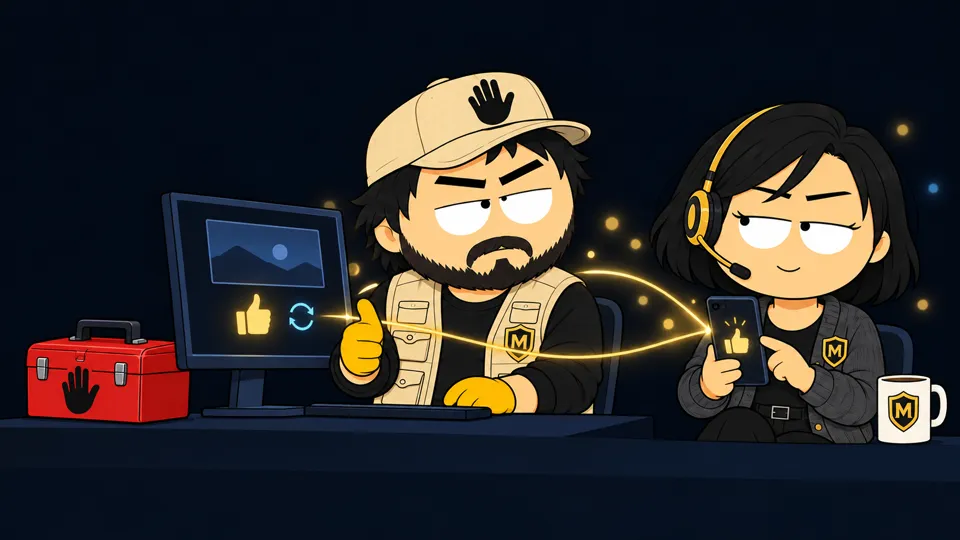
YouTube через VPN может не сохранять отметки «Нравится» из-за сбоя соединения, проблемы со входом в аккаунт или ошибки приложения либо браузера. Само совпадение с включением VPN ещё не указывает на причину. Проверьте выбранный аккаунт и состояние кнопки после повторного открытия ролика, затем сравните результат в приложении и браузере при одном подключении.
Коротко: что сделать
- Нажмите на фото профиля YouTube и проверьте выбранный аккаунт. Если видите кнопку «Войти», сначала войдите.
- Откройте ролик и нажмите «Нравится» один раз. Повторное нажатие снимает отметку.
- Обновите страницу или закройте и снова откройте ролик. Проверьте, осталась ли кнопка выбранной.
- Откройте тот же ролик в браузере вместо приложения или наоборот. Используйте тот же аккаунт и оставьте VPN подключённым.
- Если отметка исчезает в обоих случаях, переподключите VPN, дождитесь подключения и повторите проверку.
Почему YouTube через VPN не сохраняет лайки, хотя видео идёт
Воспроизведение видео само по себе не подтверждает, что отметка «Нравится» сохранилась в аккаунте. Для сохранения действия YouTube должен обработать отдельный запрос. Если соединение прервалось, видео может продолжить воспроизводиться из уже загруженного фрагмента, а действие с кнопкой не завершится.
Проблема также может быть связана со входом в аккаунт или работой страницы. Если YouTube предлагает войти при нажатии «Нравится», начните с авторизации. Для этого случая есть отдельная инструкция по проверке входа в YouTube через VPN.
Не переключайте подключение сразу после нажатия кнопки: так будет сложнее понять, на каком этапе возникает сбой.
Как проверить, сохранилась ли отметка «Нравится»
Проверяйте выбранное состояние кнопки после повторного открытия ролика, а не только число лайков под видео. Общий счётчик не подходит для проверки отдельного действия: по нему трудно определить, учтена ли именно ваша отметка.
Сначала убедитесь, что в приложении и браузере выбран один и тот же аккаунт. Затем поставьте лайк в одном месте и откройте ролик в другом. Если там кнопка «Нравится» уже выбрана, отметка сохранилась, а исходная страница могла показывать устаревшее состояние.
Если кнопка нигде не остаётся выбранной, повторите проверку на другом ролике. Разница между одним видео и всеми роликами поможет точнее описать проблему.
Что делать, если лайки всё равно исчезают
Следующий шаг зависит от того, где повторяется ошибка. Меняйте по одному условию и после каждого изменения проверяйте состояние кнопки заново.
- Если лайк сохраняется в браузере, но исчезает в приложении, то полностью закройте приложение YouTube, откройте его снова и проверьте наличие обновления.
- Если проблема возникает только в одном браузере, то проверьте влияние расширений по инструкции для браузера.
- Если отметка исчезает и в приложении, и в браузере, то переподключите VPN и повторите проверку с тем же аккаунтом.
- Если сбой остаётся после переподключения, то сравните Wi-Fi и мобильный интернет, каждый раз дожидаясь подключения VPN.
- Если вместе с лайками перестали открываться страницы YouTube, то перейдите к общей диагностике YouTube через VPN.
Если нужна помощь с подключением MGK VPN, обратитесь через раздел помощи. Укажите устройство, где открыт YouTube, и результат сравнения приложения с браузером. Пароль от аккаунта для такой проверки передавать не нужно.
Частые вопросы
VPN может удалить старые лайки на YouTube?
Само подключение VPN не выполняет удаление отметок в аккаунте YouTube. Если старые лайки не видны, сначала проверьте, тот ли аккаунт выбран.
Почему кнопка меняется сразу, а после обновления лайка нет?
Изменение кнопки сразу после нажатия ещё не гарантирует сохранение действия. Возможны сбой запроса или ошибка отображения; проверьте тот же ролик в другом браузере либо приложении с тем же аккаунтом.
Нужно ли несколько раз нажимать «Нравится»?
Нет. Повторное нажатие снимает отметку, поэтому нажмите один раз и проверьте состояние кнопки после повторного открытия ролика.
Нужно ли переустанавливать YouTube?
Начните с проверки аккаунта, перезапуска приложения и сравнения с браузером. Эти действия помогут сузить причину до переустановки.
Проверено 2 ноября 2026 года. Для проверки подключения и помощи используйте бот MGK VPN.
Все статьиЧитайте также
Раздел: Игры и сервисы
- VPN для YouTube: как смотреть видео без остановок на телефоне, компьютере и телевизоре
- Почему YouTube пишет «Видео недоступно в вашей стране», хотя VPN включён
- YouTube с VPN работает в браузере, но не в приложении на ПК: что проверить
- YouTube через VPN не сохраняет видео офлайн: что делать
- Пробный период 10 дней