
YouTube через VPN может не сохранять видео офлайн из-за условий доступа к загрузкам, ограничений конкретного ролика, настроек приложения или обрыва соединения. VPN сам по себе не даёт права скачивать видео: доступность функции зависит от аккаунта, подписки и региона. Если кнопка «Скачать» есть, но загрузка зависает, проверьте сеть и свободную память.
Коротко: что сделать
Сначала определите, отсутствует ли кнопка скачивания или останавливается уже начавшаяся загрузка.
- Откройте нужное видео и найдите «Скачать». Пункт «Сохранить» добавляет ролик в плейлист и не означает загрузку для просмотра офлайн.
- Нажмите на фото профиля и проверьте, что выбран аккаунт, на котором доступно скачивание. Если используете Premium, откройте «Покупки и платные подписки» и проверьте статус подписки.
- Откройте «Настройки» → «Фоновый режим и скачивание». Если включено «Скачивать только по Wi-Fi», подключитесь к Wi-Fi или отключите этот параметр, учитывая расход мобильного интернета. Названия пунктов могут отличаться.
- Проверьте свободное место в настройках устройства. В YouTube попробуйте выбрать более низкое качество скачивания.
- Оставьте YouTube открытым и дождитесь завершения загрузки при одном стабильном VPN-подключении. Затем откройте ролик из раздела «Скачанные» при отключённом интернете.
Почему YouTube через VPN не показывает «Скачать»
Отсутствие кнопки может быть связано с доступностью офлайн-просмотра для вашего аккаунта или конкретного видео. Возможность смотреть ролик через VPN ещё не означает, что YouTube разрешит его скачать.
Проверьте другой обычный ролик в том же аккаунте. Если скачать его можно, причина, вероятно, связана с исходным видео. Если кнопки нет нигде, прочитайте сообщение YouTube: сервис может предложить подписку или сообщить о недоступности функции.
Подписка MGK VPN и подписка YouTube Premium оплачивают разные услуги. Подключение VPN не активирует Premium. Смена страны подключения также не гарантирует, что загрузки станут доступны.
Если сам ролик не открывается и появляется сообщение о регионе, используйте отдельную инструкцию о недоступности видео в стране.
Что проверить, если скачивание ждёт сеть или зависает
Когда загрузка уже началась, остановку могут вызывать настройки сети, нехватка памяти или нестабильное соединение. Ориентируйтесь на сообщение рядом с роликом.
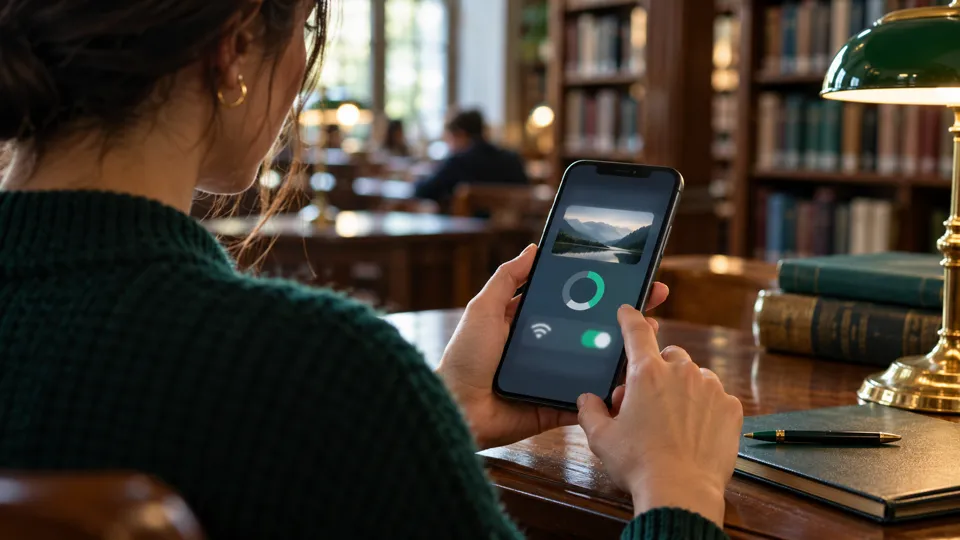
- Если YouTube пишет, что ожидает Wi-Fi, то проверьте параметр «Скачивать только по Wi-Fi». VPN не превращает мобильное подключение в Wi-Fi.
- Если появляется сообщение о нехватке места, то освободите память и повторите загрузку. Начните с удаления ненужных скачанных роликов внутри YouTube.
- Если загрузка останавливается после блокировки экрана, то повторите проверку с открытым YouTube. Если так скачивание завершается, проверьте ограничения фоновой работы YouTube и VPN в настройках устройства.
- Если одновременно зависает обычное воспроизведение, то сначала проверьте соединение по инструкции о паузах и качестве YouTube с VPN.
- Если воспроизведение идёт нормально, а скачивание стоит, то отмените зависшую загрузку конкретного ролика и запустите её заново с меньшим качеством.
Во время проверки не переключайте сеть и страну VPN. Меняйте по одному условию, чтобы понять, после какого действия загрузка возобновилась.
Что делать, если скачанное видео не открывается офлайн
Для офлайн-просмотра ролик должен полностью загрузиться и оставаться доступным в том аккаунте, где вы его скачали. Открывайте его через раздел «Скачанные», а не через историю просмотра или плейлист.
YouTube может потребовать подключение к интернету для проверки доступности скачанного видео. Подключитесь к сети, откройте приложение с нужным аккаунтом и прочитайте уведомление рядом с загрузкой. Если требуется повторное скачивание, дождитесь его завершения перед отключением интернета.
Не начинайте с переустановки приложения или очистки его данных: сохранённые загрузки могут удалиться.
Если проблема сохраняется, запишите точный текст ошибки и отметьте, затрагивает ли она все ролики. С вопросом о подписке или доступности скачивания обращайтесь в поддержку YouTube. Если вместе со скачиванием пропадает соединение через MGK VPN, напишите в поддержку и укажите устройство, тип сети и момент сбоя.
Частые вопросы
Нужен ли YouTube Premium, если VPN уже оплачен?
Оплата VPN не включает YouTube Premium. Условия офлайн-загрузок зависят от региона и аккаунта; если YouTube требует Premium, VPN не заменит эту подписку.
Почему после нажатия «Сохранить» видео не работает без интернета?
Кнопка «Сохранить» добавляет видео в плейлист. Для офлайн-просмотра нужна функция «Скачать» и полностью завершённая загрузка.
Можно ли выключить VPN после скачивания?
Полностью скачанное и доступное видео должно открываться из раздела «Скачанные» без интернета. Если YouTube просит проверить доступность, понадобится снова подключиться к сети.
Поможет ли смена страны VPN?
Смена страны VPN не гарантирует доступ к скачиванию. Сначала проверьте сообщение YouTube, нужный аккаунт и возможность скачать другой ролик.
Проверено 26 октября 2026 года. Для проверки подключения и помощи используйте бот MGK VPN.
Все статьиЧитайте также
Раздел: Игры и сервисы
- VPN для YouTube: как смотреть видео без остановок на телефоне, компьютере и телевизоре
- Почему YouTube пишет «Видео недоступно в вашей стране», хотя VPN включён
- YouTube с VPN работает в браузере, но не в приложении на ПК: что проверить
- YouTube через VPN: видео идёт, комментарии не грузятся
- Пробный период 10 дней