
YouTube через VPN может не распознавать голосовой запрос из-за запрета доступа к микрофону, неверного языка распознавания или сбоя соединения. Само совпадение с включением VPN ещё не указывает на причину. Сначала проверьте, слышит ли устройство вашу речь, затем сравните голосовой и обычный поиск в YouTube при одном подключении.
Коротко: что сделать
- В YouTube нажмите «Поиск», затем значок микрофона. Если появится запрос доступа, выберите «Разрешить» или разрешение на время использования приложения.
- Проверьте доступ к микрофону: на Android откройте «Настройки → Приложения → YouTube → Разрешения → Микрофон»; на iPhone откройте «Настройки → Конфиденциальность и безопасность → Микрофон» и найдите YouTube. Названия пунктов могут отличаться.
- Если в окне голосового поиска есть выбор языка, укажите «Русский». Произнесите короткое название видео в тихом месте.
- Введите тот же запрос клавиатурой. Посмотрите, появляются ли результаты при включённом VPN.
- Если голосовой поиск зависает, переподключите VPN, закройте и снова откройте YouTube, затем повторите запрос.
Почему голосовой поиск YouTube не понимает слова
Если на экране появляются другие слова, сначала проверьте язык распознавания и звук с микрофона. Запрос уже превращается в текст, поэтому начинать со смены VPN обычно менее полезно, чем проверить запись речи.
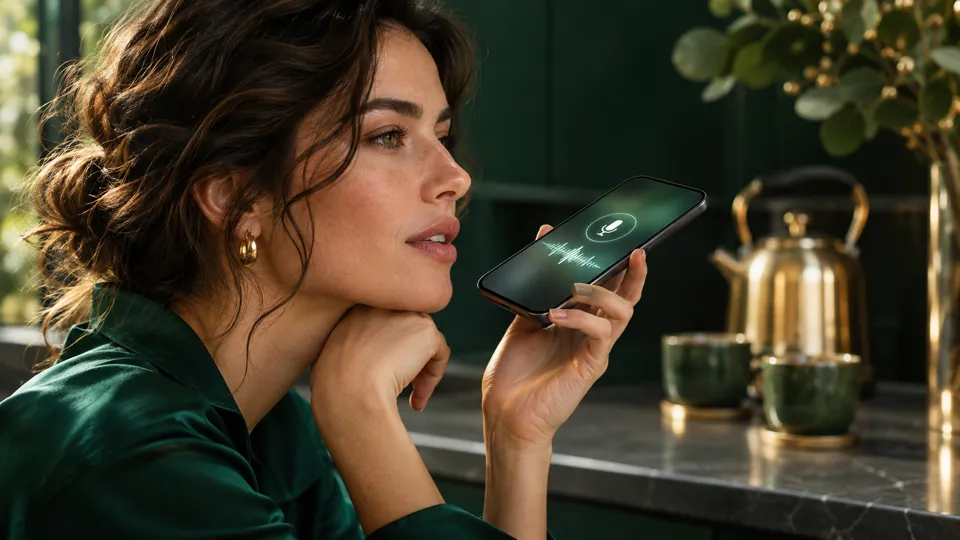
Запишите фразу в диктофоне и прослушайте её. Если голос тихий, обрывается или его почти не слышно, повторите запись без гарнитуры. Подключённые наушники могут использовать собственный микрофон, даже когда вы говорите в сторону телефона.
Вернитесь в YouTube и произнесите короткую фразу после появления приглашения говорить. Если доступен выбор языка голосового поиска, проверьте его отдельно от языка интерфейса. Смена страны VPN сама по себе не гарантирует, что распознавание переключится на русский.
Если слова распознаны правильно, а нужного ролика нет, попробуйте более точное название или имя канала. Это уже проверка результатов поиска, а не микрофона.
Как проверить, связан ли сбой с VPN
На проблему соединения больше похоже ожидание результата после произнесённой фразы, особенно если одновременно перестаёт работать обычный поиск. Однако по одному такому признаку нельзя определить причину.
Сравните поведение последовательно:
- Введите запрос клавиатурой при включённом VPN, затем произнесите его голосом.
- Переподключите VPN и повторите оба варианта в той же сети.
- Переключитесь между Wi-Fi и мобильным интернетом, восстановите VPN-подключение и проверьте запрос снова.
Меняйте по одному условию. Если одновременно сменить сеть, язык и подключение VPN, будет трудно понять, какое действие помогло.
Работающее видео не доказывает, что голосовой поиск тоже должен отвечать: проверяйте именно отправку нового запроса. Если YouTube целиком зависает или не открывается, используйте инструкцию по диагностике YouTube с VPN.
Что делать, если голосовой поиск не заработал
Следующий шаг выбирайте по тому, что происходит после нажатия на микрофон.
- Если YouTube просит разрешение снова, то проверьте доступ к микрофону в настройках устройства и заново откройте приложение.
- Если в диктофоне тоже нет голоса, то проверьте микрофон и гарнитуру. Переподключение VPN не исправит запись звука на устройстве.
- Если в браузере микрофон недоступен, то проверьте разрешение для страницы YouTube и доступ самого браузера к микрофону. Подробности есть в статье о проверке микрофона на сайте.
- Если обычный поиск работает, а голосовой продолжает зависать, то проверьте наличие обновления YouTube и временно вводите запрос клавиатурой.
- Если сбой повторяется только при определённом VPN-подключении, то обратитесь в поддержку MGK VPN. Укажите устройство, приложение или браузер, тип сети и точный текст ошибки.
Для обращения полезнее описать наблюдение: «слова появляются неверно», «микрофон не включается» или «после речи идёт бесконечное ожидание». Это поможет выбрать следующую проверку.
Частые вопросы
Нужно ли разрешать VPN-приложению доступ к микрофону?
Для голосового поиска доступ к микрофону нужен YouTube или браузеру, в котором открыт YouTube. Выдавать такое разрешение VPN-приложению ради поиска не требуется.
Почему YouTube записывает русскую речь иностранными словами?
Проверьте язык распознавания, если его можно выбрать в окне голосового поиска. Затем повторите короткий запрос в тихом месте и сравните результат без гарнитуры.
Поможет ли смена страны VPN?
Другое подключение может помочь при сетевом сбое. Если YouTube слышит речь, но записывает неверные слова, сначала проверьте язык распознавания и микрофон.
Можно ли искать видео, пока голосовой ввод не работает?
Да, введите запрос клавиатурой в строке поиска YouTube. Если текстовый поиск тоже не отвечает, проверьте соединение и работу YouTube в целом.
Проверено 19 ноября 2026 года. Для проверки подключения и помощи используйте бот MGK VPN.
Все статьиЧитайте также
Раздел: Игры и сервисы
- VPN для YouTube: как смотреть видео без остановок на телефоне, компьютере и телевизоре
- Почему YouTube пишет «Видео недоступно в вашей стране», хотя VPN включён
- YouTube с VPN работает в браузере, но не в приложении на ПК: что проверить
- Почему голосовой режим ChatGPT не соединяется через VPN, а текст работает
- Пробный период 10 дней