
YouTube через VPN может не воспроизводить видео в режиме «Картинка в картинке» из-за настроек устройства, условий доступа к функции или сбоя соединения. VPN сам по себе не включает маленькое окно поверх других приложений. Если ролик идёт в обычном окне, сначала проверьте разрешения и настройки YouTube; если останавливается и там, начните с подключения.
Коротко: что сделать
Наш замер 18.10.2026: из Москвы прошли 120 из 120 подключений, скорость около 257 Мбит/с. Подробнее
Проверьте тот же ролик при неизменном VPN-подключении, чтобы сравнить обычное воспроизведение и маленькое окно.
- Откройте видео в YouTube, нажмите «Воспроизвести» и убедитесь, что оно идёт в обычном окне.
- В настройках YouTube найдите «Картинка в картинке» и включите переключатель, если он доступен. Расположение пункта зависит от версии приложения.
- На Android откройте системные «Настройки» и найдите через поиск «Картинка в картинке». Выберите YouTube и включите «Разрешить режим “Картинка в картинке”», если такой пункт есть.
- На iPhone или iPad откройте «Настройки → Основные → Картинка в картинке» и проверьте «Автозапуск “Картинки в картинке”».
- Вернитесь к воспроизводящемуся ролику и перейдите на главный экран. Оставьте экран включённым; не закрывайте YouTube через список недавних приложений.
Почему VPN не гарантирует «Картинку в картинке» в YouTube
Доступ к видео и доступ к «Картинке в картинке» проверяются отдельно. Возможность открыть маленькое окно зависит от устройства, приложения, региона, аккаунта и типа ролика; в некоторых случаях требуется YouTube Premium. Подключённый VPN не заменяет подписку и системное разрешение.
Для проверки запустите обычный разговорный ролик вместо музыкального клипа. Если маленькое окно появляется только для части видео, это повод проверить условия функции для конкретного контента, а не сразу менять настройки VPN.
Мини-плеер внутри YouTube тоже отличается от «Картинки в картинке». Если видео осталось в углу самого приложения, это ещё не означает, что оно сможет отображаться поверх другого приложения.
Как проверить настройки на телефоне и в браузере
На телефоне проверьте оба уровня настроек: разрешение системы и переключатель самого YouTube, если он доступен. Названия и расположение пунктов могут отличаться, поэтому системный поиск настроек часто помогает быстрее, чем поиск по разделам.
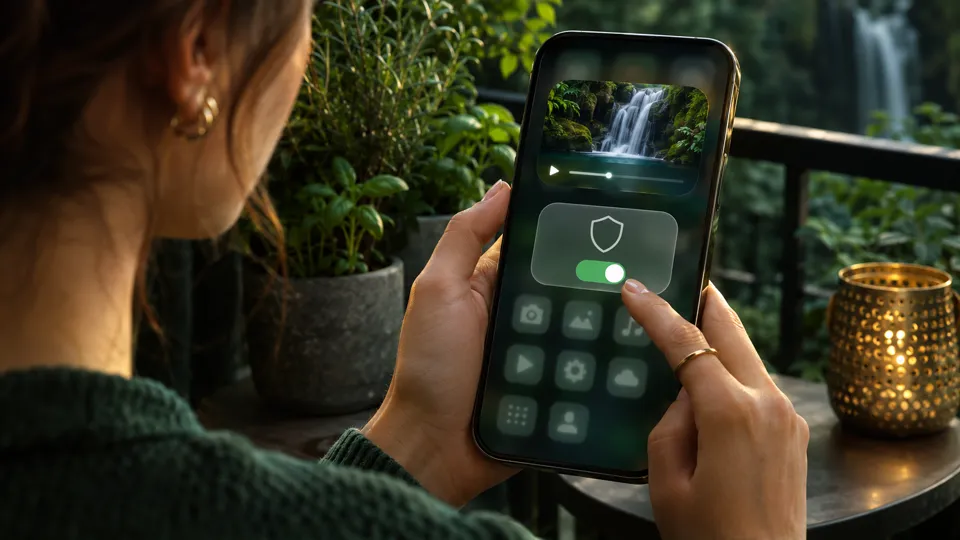
На Android разрешение «Поверх других приложений» не заменяет разрешение «Картинка в картинке». Не выдавайте дополнительные разрешения наугад: ищите пункт с названием нужной функции.
На iPhone и iPad включённый автозапуск разрешает автоматический переход в маленькое окно, но не гарантирует доступ к нему для любого видео и аккаунта.
В браузере на Windows или Mac используйте команду «Картинка в картинке», если она есть в меню браузера или элементах управления видео. Отсутствие такой команды само по себе не указывает на сбой VPN. Проверяйте ролик на странице YouTube, а не во встроенном окне мессенджера.
Что делать, если маленькое окно не появилось или зависло
Следующее действие выбирайте по тому, что происходит с тем же видео в обычном окне.
- Если видео идёт со звуком в обычном окне, но маленькое окно не появляется, то вернитесь к разрешениям устройства и доступности функции в YouTube.
- Если маленькое окно появляется, но видео замирает, то разверните YouTube. Если воспроизведение возобновилось, проверьте, не ограничивает ли система работу YouTube или VPN в фоне. Для этого пригодится инструкция по проверке фоновой работы VPN.
- Если ролик останавливается и в обычном окне, то проверьте соединение по статье YouTube не работает с VPN: быстрая диагностика.
- Если проблема возникает только после выключения экрана, то используйте отдельную инструкцию: YouTube останавливается при выключении экрана. Это другой сценарий воспроизведения.
- Если настройки включены, а функция раньше работала, то обновите YouTube доступным способом и перезапустите приложение. После этого повторите проверку с тем же аккаунтом и роликом.
Если нужна помощь с MGK VPN, откройте раздел поддержки. Укажите устройство, версии системы и приложения, где смотрите видео и что происходит при переходе на главный экран. Ключ подключения отправлять не нужно.
Частые вопросы
Нужно ли покупать другой VPN ради маленького окна YouTube?
Сначала проверьте доступность «Картинки в картинке» для аккаунта и разрешения устройства. Если обычное воспроизведение работает, смена VPN может не решить проблему.
Можно ли включить «Картинку в картинке» без YouTube Premium?
Это зависит от региона, устройства и типа видео. VPN не гарантирует доступ к функции без подписки.
Почему звук есть, а маленького окна нет?
Звук после сворачивания сам по себе не подтверждает работу «Картинки в картинке». Проверьте отдельный переключатель этой функции в YouTube и разрешение в системе.
Нужно ли выключать экран для проверки?
Нет. Запустите ролик и перейдите на главный экран, оставив дисплей включённым. Воспроизведение при выключенном экране проверяется отдельно.
Проверено 11 ноября 2026 года. Для проверки подключения и помощи используйте бот MGK VPN.
Все статьиЧитайте также
Раздел: Игры и сервисы
- VPN для YouTube: как смотреть видео без остановок на телефоне, компьютере и телевизоре
- Почему YouTube пишет «Видео недоступно в вашей стране», хотя VPN включён
- YouTube с VPN работает в браузере, но не в приложении на ПК: что проверить
- YouTube через VPN: видео работает, а вход в аккаунт нет
- Пробный период 10 дней