
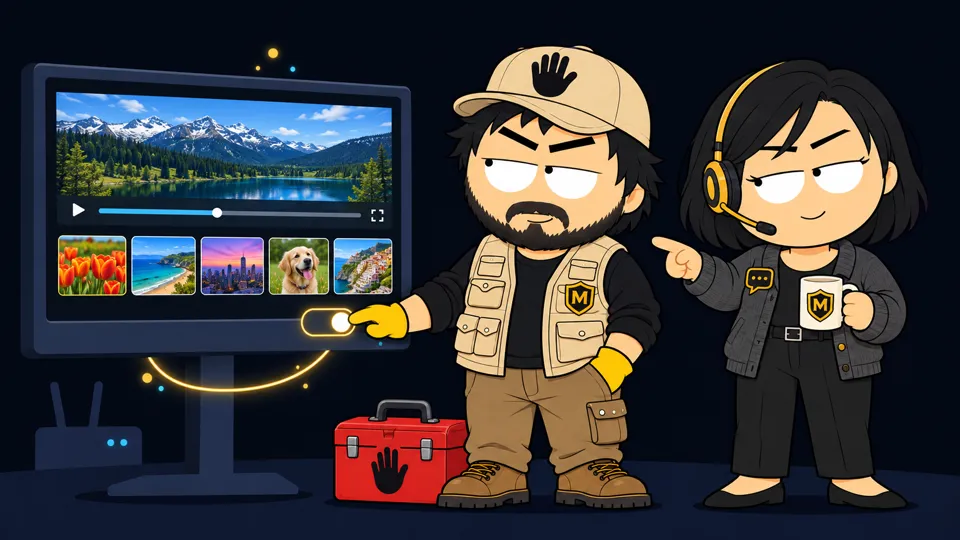
YouTube через VPN может воспроизводить видео и не показывать обложки, потому что ролики и картинки загружаются отдельными запросами, и сбой может затронуть только изображения. Возможные причины: фильтрация запросов, настройки браузера, сохранённые данные сайта или проблема соединения. По одному этому признаку нельзя определить виновника: нужно сравнить загрузку в браузере и приложении, затем проверить подключение.
Коротко: что сделать
Начните с повторной загрузки YouTube, затем меняйте по одному условию и проверяйте результат.
- В браузере нажмите «Перезагрузить страницу». В приложении YouTube закройте его и откройте снова, оставив VPN подключённым.
- Откройте тот же раздел YouTube в браузере и приложении. Сравните обложки одних и тех же роликов.
- Если картинки отсутствуют только в браузере, откройте меню «Расширения». Временно отключите блокировщик рекламы для проверки, затем обновите YouTube.
- В VPN-приложении нажмите «Отключить», затем «Подключить», если кнопки называются так. После подключения снова обновите страницу YouTube.
- Если обложек всё ещё нет, смените Wi-Fi на мобильный интернет или наоборот. Проверьте, что VPN подключился после смены сети.
Почему YouTube через VPN не показывает обложки, хотя видео идёт
Работающий ролик подтверждает загрузку видео, но не доступность всех изображений на странице. Лента, обложки и сам ролик используют отдельные запросы, которые могут завершаться с разным результатом.

Сначала посмотрите, насколько широко проявляется сбой:
- Нет картинки только у отдельного ролика: проверьте его обложку в другом браузере. Такой случай ещё не указывает на проблему всего VPN-соединения.
- Пустые прямоугольники видны по всей ленте: сравните приложение YouTube и браузер на том же устройстве.
- Вместе с обложками перестали загружаться страницы и видео: переходите к общей диагностике YouTube через VPN.
Снижение качества видео не помогает определить причину пропавших обложек: эта настройка относится к воспроизведению ролика.
Проверьте браузер и фильтры изображений
Если в приложении обложки есть, а в браузере их нет, начните с настроек браузера и его расширений. При одинаковом подключении такое различие помогает сузить поиск.
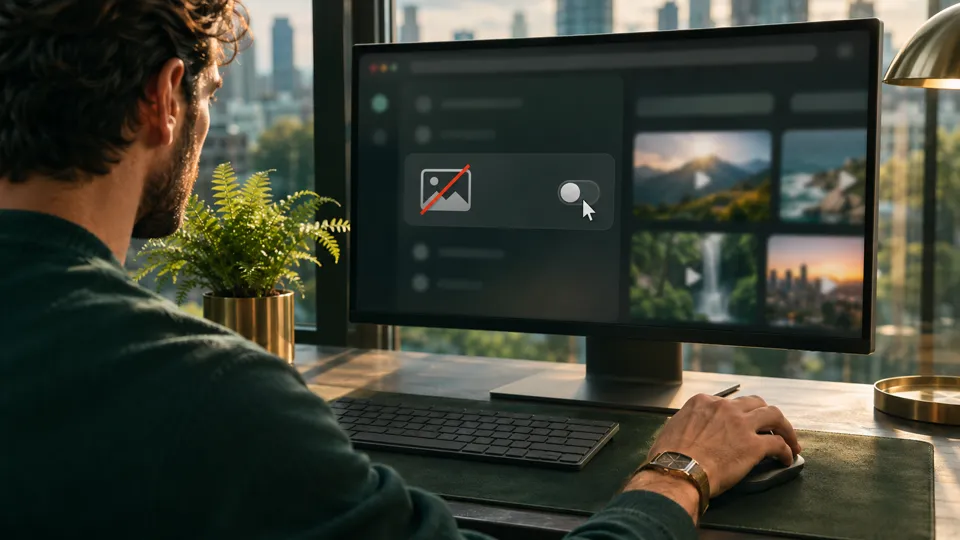
В настройках браузера найдите разрешения сайтов и пункт «Изображения», если он доступен. Убедитесь, что для YouTube разрешён показ картинок. Названия и расположение пунктов могут отличаться в вашей версии браузера.
Затем временно приостановите фильтрацию блокировщика рекламы только для YouTube и перезагрузите страницу. Если обложки появились, проверьте правила этого расширения. Подробный порядок есть в статье как проверить, мешают ли расширения браузера VPN.
Если используете VPN-расширение, оставьте его включённым во время проверки остальных расширений. Иначе одновременно изменятся и фильтрация, и способ подключения.
Если проверка разрешений и расширений ничего не изменила, очистите кэш браузера через пункт «Удалить данные браузера». Выберите только кэшированные изображения и файлы. Снятые отметки с cookie и паролей помогут сохранить входы и сохранённые пароли.
Если обложки всё ещё не появились
Дальнейшие действия зависят от того, где именно повторяется сбой. После каждой проверки открывайте тот же раздел YouTube, чтобы сравнение было полезным.
- Если обложек нет и в приложении, и в браузере, то переподключите VPN. Если в вашем приложении доступен выбор другого подключения, проверьте его и заново загрузите ленту.
- Если VPN позволяет исключать приложения или сайты, то проверьте, не исключён ли YouTube. Для проверки можно временно выбрать режим для всего трафика, если он предусмотрен приложением.
- Если картинки появляются через мобильный интернет, но пропадают на Wi-Fi, то повторите сравнение с тем же VPN-подключением. Результат указывает на зависимость от сети, но сам по себе не доказывает конкретную причину.
- Если после очистки кэша проблема остаётся только в браузере, то проверьте доступные обновления браузера и повторите загрузку.
- Если обложек нет при разных подключениях, то обратитесь в поддержку MGK VPN. Укажите устройство, версию системы, приложение или браузер и результаты сравнений.
Не начинайте с переустановки VPN или сброса всех сетевых настроек. Для обращения в поддержку полезнее сначала выяснить, исчезают ли обложки в разных приложениях и сетях.
Частые вопросы
Пустые обложки означают, что VPN не работает?
Нет. Если видео воспроизводится, часть запросов YouTube проходит. Загрузка изображений может отдельно нарушаться из-за фильтрации, настроек браузера или соединения.
Поможет ли снизить качество видео?
Качество видео относится к воспроизведению ролика. Для пропавших обложек полезнее проверить разрешение на показ изображений, расширения браузера и VPN-подключение.
Нужно ли выходить из аккаунта YouTube?
Начинать с выхода из аккаунта не нужно. Сначала сравните обложки в приложении и браузере, затем проверьте расширения и переподключите VPN.
Почему после обновления страницы картинки появляются?
При обновлении браузер повторяет запросы страницы. Если предыдущая загрузка изображений прервалась, повторная попытка может пройти успешно; это ещё не устанавливает причину сбоя.
Проверено 4 ноября 2026 года. Для проверки подключения и помощи используйте бот MGK VPN.
Все статьиЧитайте также
Раздел: Игры и сервисы