
Если YouTube через VPN не отправляет жалобу на видео, возможны сбой соединения, проблема со входом в аккаунт или незавершённая форма жалобы. Сам по себе просмотр ролика не подтверждает, что отправка формы работает. Проверьте авторизацию и обязательные поля, затем повторите попытку при стабильном подключении, не переключая VPN во время отправки.
Коротко: что сделать
- Нажмите значок профиля в YouTube и убедитесь, что вошли в нужный аккаунт. Если отображается «Войти», выполните вход.
- Откройте меню видео и выберите «Пожаловаться». В зависимости от интерфейса пункт может находиться в меню «Ещё».
- Выберите причину, нажмите «Далее», если такая кнопка появилась, и заполните обязательные поля. Завершите отправку кнопкой «Пожаловаться» или «Отправить».
- Если форма зависла, сохраните отдельно введённое пояснение, закройте её и переподключите VPN. Откройте видео заново и повторите попытку.
- Если ошибка повторяется, откройте то же видео в браузере вместо приложения или наоборот. Войдите в тот же аккаунт.
Почему YouTube через VPN не отправляет жалобу, хотя видео идёт
Воспроизведение видео и отправка жалобы требуют разных запросов к YouTube, поэтому исправный плеер не исключает сбой формы. Кроме того, часть видео могла загрузиться заранее: ролик продолжает идти, пока новое действие уже не получает ответа.
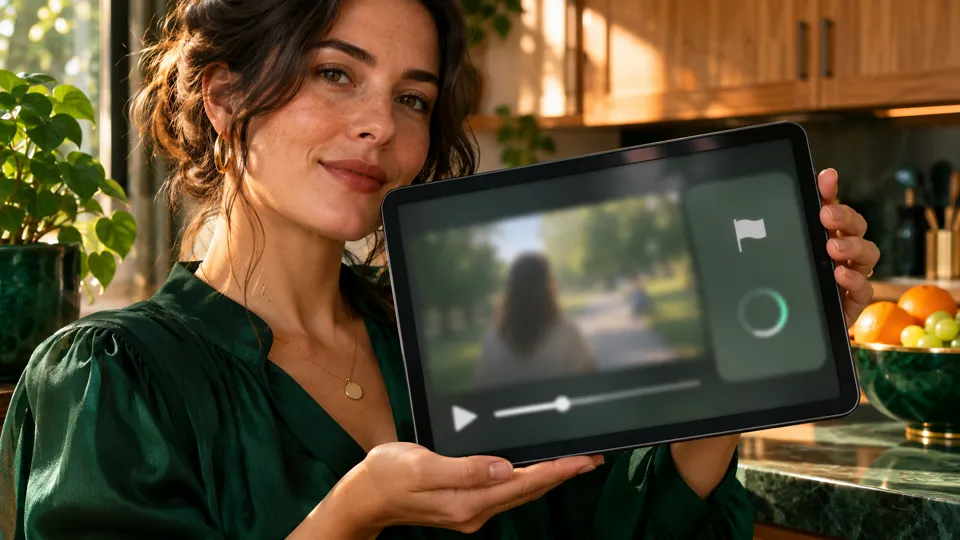
По одному зависанию нельзя определить, виноват ли VPN. Посмотрите, на каком этапе возникает проблема: меню не открывается, кнопка отправки недоступна или после нажатия появляется ошибка. Эти наблюдения помогут выбрать следующую проверку.
Если YouTube также просит войти заново или не открывает профиль, начните с инструкции «Видео работает, а вход в аккаунт нет».
Что проверить в форме жалобы и браузере
Если кнопка отправки недоступна, сначала проверьте выбранную причину и обязательные поля формы. Для некоторых вариантов могут потребоваться дополнительные сведения. Ориентируйтесь на подсказки рядом с полями и под кнопкой.
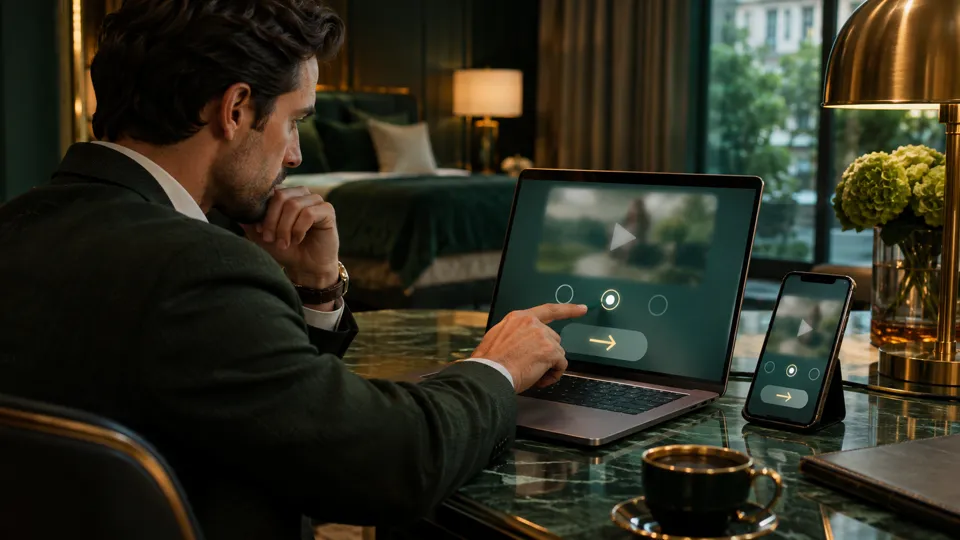
Выбирайте причину, которая соответствует содержанию видео. Не меняйте её на случайную ради проверки кнопки.
Если форма пустая или не реагирует на нажатия, обновите страницу либо полностью закройте и снова откройте приложение YouTube. Учтите, что введённое пояснение при этом может исчезнуть.
В браузере попробуйте временно отключить для YouTube расширения, которые меняют содержимое страниц или блокируют запросы. После проверки включите их обратно. Подробный порядок есть в статье о проверке расширений браузера.
Если жалоба всё ещё не отправляется
Сравнение при одинаковых условиях поможет понять, связана ли ошибка с приложением, сетью или подключением VPN. Меняйте по одному условию и записывайте результат.
- Если жалоба отправляется в браузере, а в приложении возникает ошибка, то завершите отправку в браузере. Затем проверьте наличие обновления приложения YouTube.
- Если форма зависает после переподключения VPN, то откройте её заново: прежняя попытка могла прерваться при смене соединения.
- Если проблема возникает только в домашнем Wi-Fi, то попробуйте мобильный интернет с подключённым VPN. Дождитесь восстановления подключения перед открытием формы.
- Если YouTube доступен без VPN, то можно сравнить работу формы при отключённом VPN. Если сайт не открывается, такая проверка ничего не скажет об отправке жалобы.
- Если появилось подтверждение отправки, то не отправляйте ту же жалобу повторно только потому, что видео осталось доступным. Отправка жалобы не означает немедленного удаления ролика.
- Если ошибка сохраняется в приложении и браузере, то сохраните её точный текст и попробуйте позже. По такому результату нельзя уверенно назвать причиной VPN.
Если одновременно перестали открываться другие сайты через MGK VPN, обратитесь в поддержку. Укажите устройство, приложение или браузер, тип подключения к интернету и этап, на котором зависает форма. Пароли и коды входа передавать не нужно.
Частые вопросы
Нужно ли входить в аккаунт, чтобы пожаловаться на видео?
Для отправки обычной жалобы на видео войдите в аккаунт YouTube. Если вместо профиля отображается «Войти», сначала завершите авторизацию.
Почему кнопка отправки жалобы серая?
Проверьте, выбрана ли причина и заполнены ли обязательные поля. Если всё заполнено, а кнопка неактивна, откройте форму заново или попробуйте браузер вместо приложения.
Нужно ли обязательно выключать VPN для жалобы?
Нет, отключение VPN не является обязательным шагом. Сначала проверьте форму и вход в аккаунт, затем попробуйте переподключить VPN и заново открыть видео.
Видео осталось на YouTube: значит, жалоба не ушла?
Доступность видео не показывает, отправилась ли жалоба. Ориентируйтесь на подтверждение в интерфейсе: жалоба не приводит к немедленному удалению ролика.
Проверено 12 ноября 2026 года. Для проверки подключения и помощи используйте бот MGK VPN.
Все статьиЧитайте также
Раздел: Игры и сервисы