
Если YouTube через VPN воспроизводит видео, но не открывает полноэкранный режим, причина может быть в браузере, встроенном плеере или сбое приложения. VPN сам по себе не управляет разворачиванием изображения. Откройте ролик непосредственно в YouTube и нажмите кнопку полного экрана. Если изображение разворачивается, но затем зависает, отдельно проверьте загрузку видео и соединение.
Коротко: что сделать
- Нажмите на видео, чтобы появились элементы управления, затем нажмите «Полноэкранный режим» в углу плеера.
- Если смотрите ролик внутри другого сайта или мессенджера, нажмите название видео или значок YouTube и откройте его в приложении YouTube либо отдельном браузере.
- Обновите страницу или закройте и заново откройте приложение YouTube, оставив VPN подключённым.
- На компьютере откройте тот же ролик в другом браузере с тем же VPN. На телефоне сравните приложение YouTube и браузер.
- Если не срабатывает только поворот телефона, проверьте «Автоповорот» на Android или «Блокировку книжной ориентации» на iPhone.
Почему YouTube через VPN не открывает полноэкранный режим
Переход на полный экран зависит от плеера и среды, в которой открыт ролик. Например, сайт со встроенным видео может не разрешать его разворачивание, а встроенный браузер мессенджера может обрабатывать эту кнопку иначе, чем отдельный браузер.
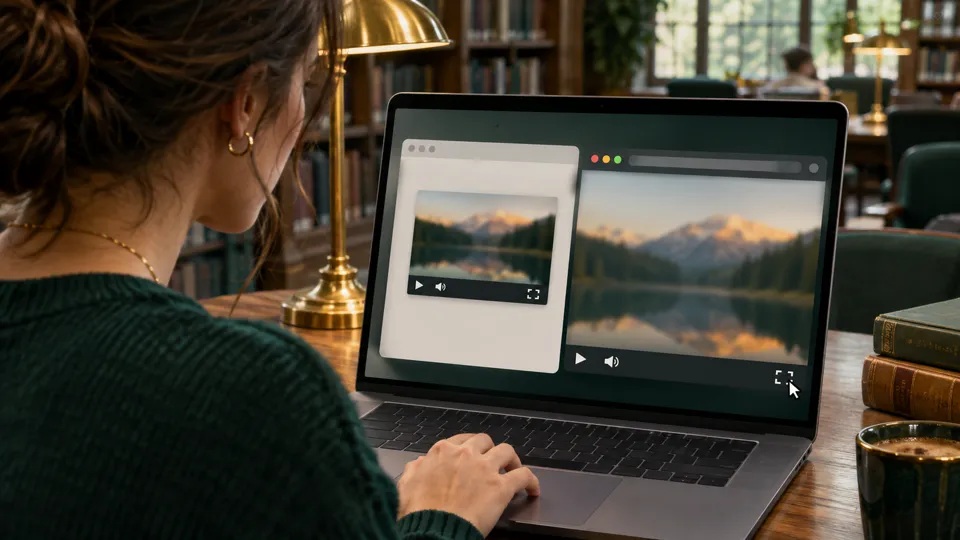
Откройте тот же ролик непосредственно в YouTube, сохранив подключение VPN. Если полный экран появился, проверка указывает на ограничение или сбой исходной страницы. Менять настройки VPN для просмотра этого ролика не требуется.
Обратите внимание на результат нажатия. Если размер плеера вообще не меняется, проверяйте управление и браузер. Если видео уже заняло весь экран, но остановилось или показывает чёрное изображение, используйте отдельную инструкцию про чёрный экран YouTube через VPN.
Как проверить браузер и поворот телефона
Сравнение одного ролика в разных приложениях помогает сузить круг причин. Во время проверки оставьте ту же сеть и то же подключение VPN.
На Windows или Mac откройте ролик в другом браузере. Если там полный экран работает, вернитесь в исходный браузер и временно отключайте расширения, которые меняют интерфейс YouTube или управление видео. После каждого изменения обновляйте страницу. Подробный порядок есть в статье как проверить расширения браузера. VPN-расширение при таком сравнении оставьте включённым.
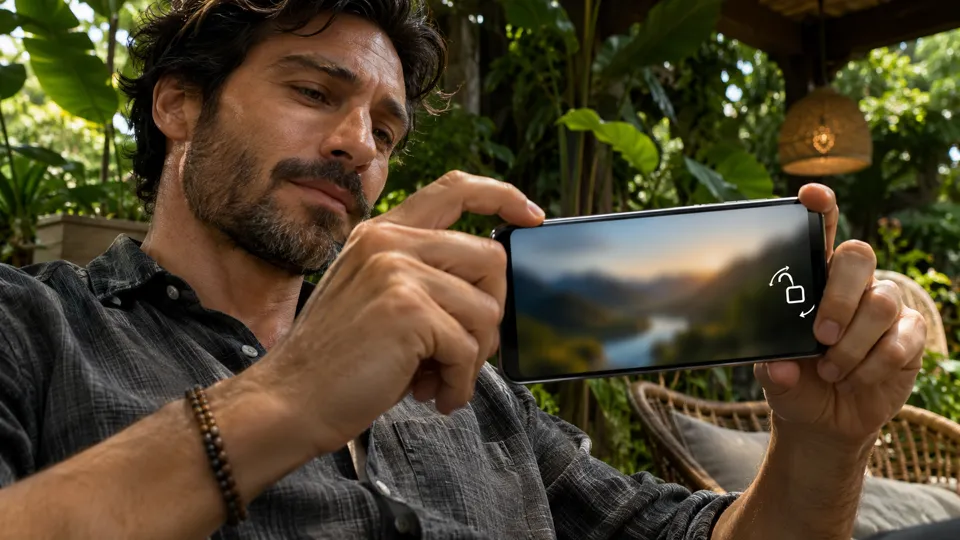
На Android включите «Автоповорот» в панели быстрых настроек, если видео не разворачивается при повороте устройства. На iPhone откройте «Пункт управления» и выключите «Блокировку книжной ориентации». Затем вернитесь к ролику и попробуйте кнопку полного экрана.
Поворот устройства и кнопка полного экрана проверяют разные действия. Если кнопка разворачивает видео, а поворот телефона ничего не меняет, начните с настройки ориентации. Сбрасывать подключение VPN для этой проверки не нужно.
Если полный экран всё ещё не включается
Следующее действие выбирайте по тому, где именно повторяется сбой.
- Если полный экран недоступен только у видео на стороннем сайте, то откройте ролик непосредственно в YouTube.
- Если другой браузер показывает ролик на весь экран, то обновите исходный браузер и проверьте его расширения.
- Если браузер работает, а приложение YouTube нет, то закройте приложение, проверьте наличие обновления и повторите попытку.
- Если сбой возникает только у одного ролика, то откройте другое видео и сравните результат, прежде чем менять настройки устройства.
- Если полный экран включается, но видео начинает останавливаться, то перейдите к инструкции YouTube лагает с VPN: как проверить скорость и качество.
Если проблема сохраняется, обратитесь в помощь MGK VPN. Укажите устройство, версию системы, название браузера или приложения и опишите, что происходит после нажатия: кнопка не реагирует, появляется сообщение или видео разворачивается и зависает. Добавьте результат проверки того же ролика в другом приложении.
Частые вопросы
Нужно ли менять страну VPN ради полного экрана?
Начните с проверки плеера и браузера. Если видео воспроизводится, а кнопка полного экрана не реагирует, смена страны VPN не является первым шагом.
Почему ролик из Telegram не разворачивается?
Причина может быть во встроенном браузере или странице со встроенным плеером. Откройте тот же ролик в приложении YouTube или отдельном браузере и повторите попытку.
Автоповорот выключен: можно смотреть на весь экран?
Попробуйте кнопку полного экрана в плеере YouTube. Блокировка ориентации влияет на реакцию устройства на поворот, поэтому эти способы стоит проверить отдельно.
Нужно ли переустанавливать VPN?
Переустановка VPN не нужна для первой проверки кнопки полного экрана. Сначала сравните тот же ролик в другом браузере или приложении при сохранённом подключении.
Проверено 7 ноября 2026 года. Для проверки подключения и помощи используйте бот MGK VPN.
Все статьиЧитайте также
Раздел: Игры и сервисы
- VPN для YouTube: как смотреть видео без остановок на телефоне, компьютере и телевизоре
- Почему YouTube пишет «Видео недоступно в вашей стране», хотя VPN включён
- YouTube с VPN работает в браузере, но не в приложении на ПК: что проверить
- YouTube через VPN не открывает чат прямого эфира
- Пробный период 10 дней