

Если YouTube через VPN не даёт изменить скорость воспроизведения, проверьте тип видео и работу плеера: VPN сам по себе этой настройкой не управляет. Отсутствующий пункт меню и остановки после ускорения требуют разных действий. Откройте обычный записанный ролик, найдите выбор скорости и сравните его работу в приложении и браузере при том же подключении VPN.
Коротко: что сделать
- Откройте обычное записанное видео YouTube для проверки вместо прямого эфира или Shorts.
- Нажмите на видео, затем на значок шестерёнки и найдите «Скорость воспроизведения». Расположение пункта может отличаться в зависимости от версии приложения.
- Если пункт отсутствует или не реагирует, закройте ролик и откройте его заново.
- Откройте то же видео в браузере вместо приложения или в приложении вместо браузера, сохранив подключение VPN.
- Если скорость выбирается, но появляются паузы, верните «Обычная» и проверьте, продолжаются ли остановки.
Почему YouTube через VPN не даёт изменить скорость воспроизведения
По одному включённому VPN нельзя определить причину: нужно проверить, доступна ли настройка в другом ролике и другом плеере. Набор элементов управления может различаться в зависимости от формата видео и способа просмотра.
Для проверки используйте обычный записанный ролик, открытый непосредственно в YouTube. Если вы смотрите видео внутри другого сайта или встроенного окна мессенджера, откройте его в приложении YouTube либо в отдельной вкладке браузера. Во встроенном окне могут отображаться другие элементы управления.
Посмотрите, что именно происходит:
- Пункта «Скорость воспроизведения» нет: сравните меню с другим обычным роликом.
- Пункт есть, но не открывается: перезапустите приложение или обновите страницу.
- Значение меняется, но видео останавливается: проверьте загрузку видео и соединение.
Если недоступен именно выбор чёткости картинки, используйте отдельную инструкцию: YouTube через VPN не даёт изменить качество видео.
Как проверить приложение и браузер
Один и тот же ролик при неизменном VPN-подключении помогает понять, связано ли поведение с конкретным приложением или браузером.
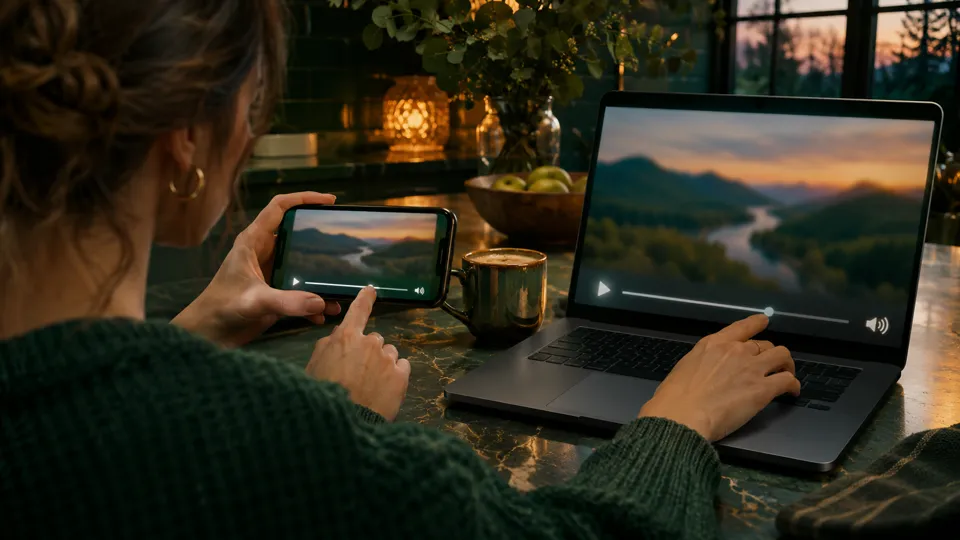
На Android, iPhone или iPad откройте ссылку на ролик в браузере и сравните меню с приложением YouTube. На Windows или Mac попробуйте другой браузер. На время сравнения оставьте прежние сеть и подключение VPN.
Если настройка работает только в браузере, проверьте наличие обновления приложения YouTube и полностью закройте его перед повторным запуском. Если проблема возникает только в одном браузере, временно отключайте расширения, которые меняют плеер или управляют воспроизведением, и после каждого изменения обновляйте страницу.
Порядок проверки дополнений описан в статье как проверить, мешают ли расширения браузера VPN. Для этой задачи прежде всего проверьте расширения, которые вмешиваются в работу YouTube.
Что делать, если скорость выбрана, но видео тормозит
Если новое значение отображается в меню, выбор скорости сработал; дальше нужно выяснить причину пауз. При ускоренном просмотре плееру приходится быстрее получать и обрабатывать видео, поэтому могут стать заметнее ограничения соединения или устройства.
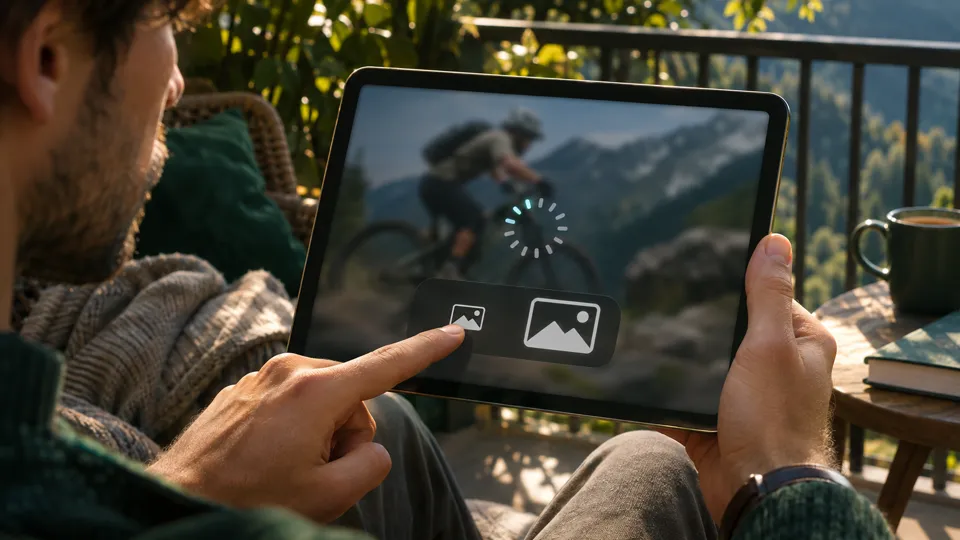
- Если на обычной скорости пауз нет, а после ускорения они появляются, то снизьте качество изображения и повторите проверку.
- Если паузы остаются и на обычной скорости, то воспользуйтесь инструкцией YouTube лагает с VPN: как вернуть скорость и качество.
- Если после переподключения VPN ролик завис, то обновите страницу или заново откройте видео, прежде чем проверять скорость.
- Если меню не работает только в одном приложении, то временно смотрите через браузер, где настройка доступна.
- Если проблема сохраняется в приложении и браузере на разных обычных роликах, то опишите её в поддержке: укажите устройство, версии системы и YouTube, а также уточните, отсутствует ли пункт меню, не нажимается или меняет значение без заметного эффекта.
Такое описание поможет отделить проблему управления плеером от остановок при загрузке видео.
Частые вопросы
Нужно ли менять страну VPN, чтобы появилась кнопка скорости?
Смена страны VPN не является настройкой скорости YouTube. Сначала проверьте обычный записанный ролик и сравните его меню в приложении и браузере.
Почему ролик идёт нормально, а при ускорении зависает?
При ускорении YouTube нужно быстрее загружать и обрабатывать видео. Снизьте качество изображения и сравните воспроизведение с режимом «Обычная».
Поможет ли переустановка VPN вернуть выбор скорости?
Переустановка VPN не является первым шагом при пропавшем пункте меню YouTube. Сначала откройте другой ролик и проверьте то же видео в другом плеере.
Что делать, если в браузере скорость меняется, а в приложении нет?
Проверьте наличие обновления YouTube, полностью закройте приложение и откройте ролик снова. Пока причина не устранена, можно смотреть это видео в браузере, где выбор скорости работает.
Проверено 7 ноября 2026 года. Для проверки подключения и помощи используйте бот MGK VPN.
Все статьиЧитайте также
Раздел: Игры и сервисы
- VPN для YouTube: как смотреть видео без остановок на телефоне, компьютере и телевизоре
- Почему YouTube пишет «Видео недоступно в вашей стране», хотя VPN включён
- YouTube с VPN работает в браузере, но не в приложении на ПК: что проверить
- YouTube через VPN не даёт изменить качество видео
- Пробный период 10 дней