
Обычный QR-код Wi-Fi передаёт данные для подключения к беспроводной сети и сам по себе не настраивает VPN. Если после сканирования VPN не работает, сначала проверьте, к какой сети подключилось устройство и доступен ли в ней интернет. Код может вести в гостевую сеть или содержать устаревшие данные для входа.
Коротко: что сделать
Проверьте выбранную сеть, затем сравните подключение по коду с ручным входом.
- Откройте настройки Wi-Fi: на iPhone это «Настройки → Wi-Fi», на Android найдите пункт «Wi-Fi» в настройках устройства.
- Посмотрите имя подключённой сети и уточните у владельца, именно ли для неё выдан QR-код.
- Отключите VPN кнопкой отключения в его приложении. Откройте в браузере привычную доступную страницу и проверьте, загружается ли она заново.
- Если интернет работает, снова включите VPN. Если нет, сначала завершите вход в Wi-Fi или уточните состояние сети у её владельца.
- При подозрении на старый код подключитесь к нужной сети вручную. Удалять сохранённую сеть стоит только после того, как у вас появился другой способ войти в неё.
Почему QR-код Wi-Fi может вести не в ту сеть
QR-код подключает устройство к сети, данные которой в нём записаны, даже если рядом доступна другая сеть с похожим названием.

Например, наклейка в помещении может относиться к гостевому Wi-Fi, хотя владелец пользуется основной сетью. У них могут различаться доступ в интернет и условия подключения. Уточните точное имя сети и сравните его с тем, что видно в настройках устройства.
Если после сканирования появляется предложение открыть сайт, это ещё не подтверждение подключения к Wi-Fi. Посмотрите, какое действие предлагает камера, прежде чем нажимать на уведомление.
Отдельный случай разобран в статье о Wi-Fi-сетях с одинаковым именем.
Как сравнить вход по QR-коду и вручную
Ручной вход помогает проверить, связана ли проблема с данными из QR-кода.
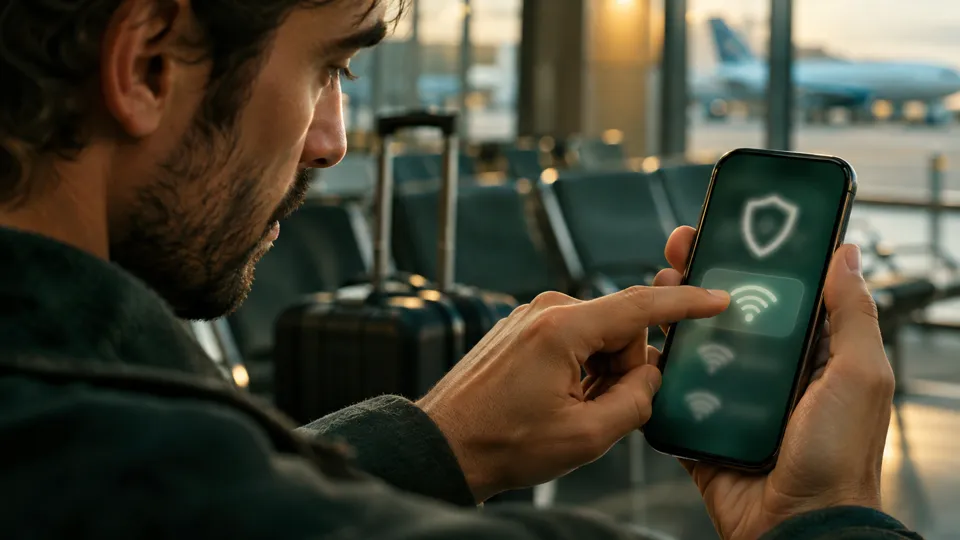
Попросите владельца сети подтвердить актуальность кода и предоставить способ ручного подключения. Если нужно заново ввести данные, на iPhone откройте «Настройки → Wi-Fi», нажмите значок информации рядом с сетью и выберите «Забыть эту сеть». На Android откройте сведения о сохранённой сети и найдите «Забыть» или «Удалить». Названия зависят от устройства.
Затем выберите подтверждённую владельцем сеть и подключитесь вручную. Проверьте загрузку страницы с выключенным VPN, после чего включите VPN и повторите проверку.
Если результат одинаковый, способ ввода данных Wi-Fi, скорее всего, не объясняет сбой. Повторное сканирование того же кода вряд ли изменит ситуацию. Если ручной вход помог, попросите владельца обновить QR-код.
Что делать, если проверка QR-кода не помогла
Дальнейшее действие зависит от того, работает ли интернет в выбранной сети до включения VPN.
- Если устройство подключено к Wi-Fi, но страницы не загружаются даже с выключенным VPN, то сначала проверьте доступ в интернет вместе с владельцем сети.
- Если появляется уведомление «Войти в сеть», то откройте его и завершите вход. Подробности есть в инструкции про авторизацию в общественном Wi-Fi.
- Если VPN работает через мобильный интернет, а в этой сети нет, то переходите к проверке VPN в домашнем Wi-Fi.
- Если не получается подключиться к VPN и в другой доступной сети, то используйте общий порядок диагностики.
Для обращения через раздел помощи запишите, что произошло после сканирования, совпало ли имя сети и изменился ли результат при ручном входе. Сам QR-код отправлять не нужно.
Частые вопросы
Нужно ли сканировать QR-код Wi-Fi в приложении VPN?
Обычный QR-код Wi-Fi предназначен для подключения устройства к беспроводной сети. Для добавления VPN используйте инструкцию сервиса и предназначенные для этого данные.
Значок Wi-Fi появился. Значит, интернет уже работает?
Значок показывает подключение к беспроводной сети. Доступ в интернет может ещё требовать входа через страницу авторизации или отсутствовать из-за сбоя сети.
Почему старый QR-код перестал подключать к Wi-Fi?
После изменения данных для входа сохранённый QR-код может стать неактуальным. Уточните у владельца сети, нужно ли получить новый код.
Нужно ли переустанавливать VPN после сканирования кода Wi-Fi?
Начните с проверки выбранной сети и доступа в интернет. Само сканирование обычного QR-кода Wi-Fi не требует переустановки VPN.
Проверено 10 ноября 2026 года. Для проверки подключения и помощи используйте бот MGK VPN.
Все статьиЧитайте также
Раздел: Если не работает